
Odosielanie údajov do RIS
zo systému Twigsee
Systém RIS (Rezortný informačný systém) slúži na elektronickú evidenciu údajov o materských školách, deťoch a zamestnancoch. Materské školy na Slovensku majú povinnosť pravidelne odosielať vybrané údaje do RIS.
Odosielanie údajov prebieha každý mesiac.
Systém Twigsee je na RIS napojený a umožňuje školkám odosielať potrebné údaje elektronicky priamo zo svojho prostredia, bez nutnosti ručného vypĺňania formulárov na portáli RIS.
V tejto nápovede nájdete jednoduchý postup, ako v systéme Twigsee:
- skontrolovať povinné údaje,
- pripraviť dáta pre RIS,
- správne ich odoslať do systému RIS.
Návod je určený pre riaditeľky, administrátorov a poverených zamestnancov materských škôl,
ktorí majú na starosti evidenciu a komunikáciu so systémom RIS.
Kontrola povinných údajov a príprava dát pre RIS
V ľavej časti systému Twigsee otvoríte sekciu RIS. Následne si zvolíte podsekciu,
ktorú chcete spravovať.

Podsekcia Deti
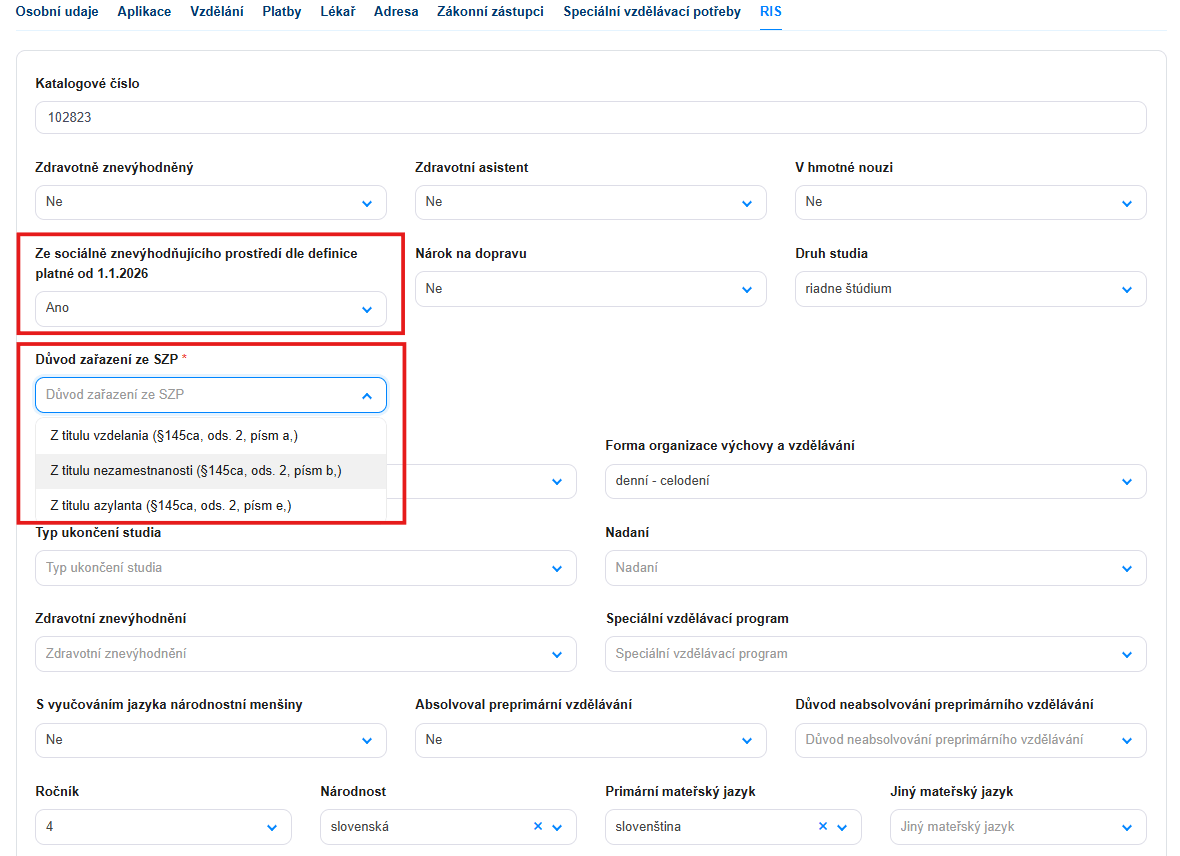
Po zvolení tejto možnosti vás systém presmeruje do časti Matrika, kde môžete vykonávať úpravy údajov o deťoch pomocou funkcie Editácia detí.

- Katalógové číslo – Slúži na evidenciu katalógového čísla dieťaťa/žiaka.
- Zdravotne znevýhodnený – Určuje, či je dieťa/žiak evidovaný ako zdravotne znevýhodnený.
- Zdravotný asistent – Určuje, či dieťa/žiak využíva podporu zdravotného asistenta.
- V hmotnej núdzi – Určuje, či je dieťa/žiak evidovaný ako osoba v hmotnej núdzi.
- Zo sociálne znevýhodňujúceho prostredia podľa definície platnej od 1. 1. 2026 – Určuje, či dieťa/žiak spĺňa podmienky na zaradenie medzi deti/žiakov zo sociálne znevýhodňujúceho prostredia.
- Dôvod zaradenia zo SZP – Slúži na výber konkrétneho dôvodu, na základe ktorého je dieťa/žiak zaradený ako pochádzajúci zo sociálne znevýhodňujúceho prostredia.
- Nárok na dopravu – Určuje, či má dieťa/žiak evidovaný nárok na dopravu.
- Druh štúdia – Slúži na výber druhu štúdia dieťaťa/žiaka.
- Forma organizácie výchovy a vzdelávania – Určuje formu, v ktorej je výchova a vzdelávanie dieťaťa/žiaka organizované.
- Typ ukončenia štúdia – Slúži na evidenciu spôsobu ukončenia štúdia dieťaťa/žiaka.
- Nadanie – Slúži na evidenciu nadania dieťaťa/žiaka.
- Zdravotné znevýhodnenie – Slúži na spresnenie evidovaného zdravotného znevýhodnenia dieťaťa/žiaka.
- Špeciálny vzdelávací program – Slúži na výber špeciálneho vzdelávacieho programu, podľa ktorého sa dieťa/žiak vzdeláva.
- S vyučovaním jazyka národnostnej menšiny – Určuje, či sa dieťa/žiak vzdeláva s vyučovaním jazyka národnostnej menšiny.
- Absolvoval preprimárne vzdelávanie – Určuje, či dieťa/žiak absolvoval preprimárne vzdelávanie.
- Dôvod neabsolvovania preprimárneho vzdelávania – Slúži na uvedenie dôvodu, prečo dieťa/žiak neabsolvoval preprimárne vzdelávanie.
- Ročník – Slúži na evidenciu ročníka, ktorý dieťa/žiak aktuálne navštevuje.
- Národnosť – Slúži na evidenciu národnosti dieťaťa/žiaka.
- Primárny materinský jazyk – Slúži na uvedenie hlavného materinského jazyka dieťaťa/žiaka.
- Iný materinský jazyk – Slúži na evidenciu ďalšieho materinského jazyka dieťaťa/žiaka, ak je relevantný.
Podsekcia Zamestnanci
Táto možnosť vás presmeruje do časti Nastavenia zamestnancov. Pomocou ikony modrej ceruzky Upraviť môžete vykonať potrebné zmeny v údajoch zamestnancov.

Podsekcia Nastavenia školy
Po zvolení tejto možnosti sa dostanete do časti Editácia školy, kde upravujete základné údaje o materskej škole.
V záložke RIS je potrebné vyplniť tieto povinné údaje:
- Odosielanie údajov do RIS – vždy musí byť Povolené
- Názov školy pre RIS
- EDUID
- Heslo
- Kapacita školy
- Odbor – tu vyberiete materskú školu, špeciálnu materskú školu alebo školu pre deti do ŠVVP
Po vyplnení údajov môžete použiť funkciu Otestovať prístupy a následne kliknúť na Uložiť.


Podsekcia Prehľad dávok
- Dátum pridania – dátum, kedy bola dávka vytvorená.
- Ďalšie informácie – počet zamestnancov, počet detí a údaje o škole.
- ID dávky – obsahuje EDUID a číslo dávky.
- Stav – informácia o tom, či je dávka odoslaná, spracovaná alebo nastala chyba
- Akcie
- ikona oka – zobrazí detail dávky
- ikona obojstranných šípok – umožňuje resetovať dávku. Ikona sa zobrazuje iba v prípade, že spracovanie dávky skončí chybou. Ak je dávka spracovaná bez chýb, ikona sa nezobrazuje.

Podsekcia Odoslanie údajov do RIS
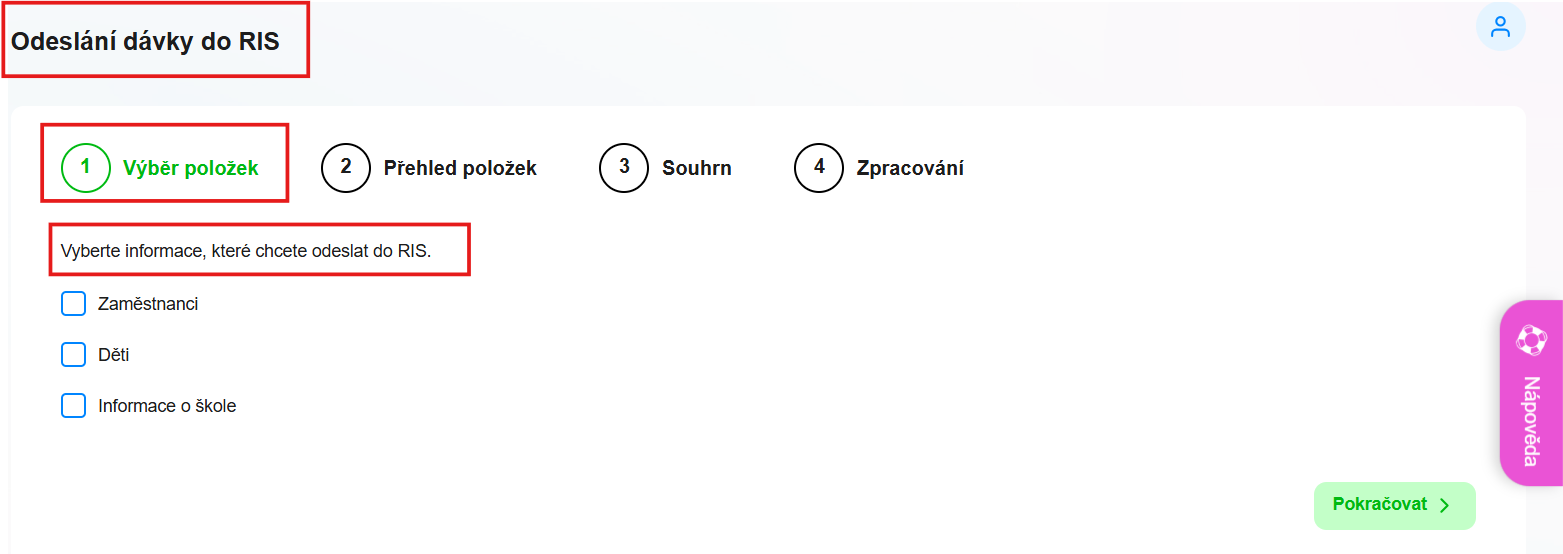
V podsekcii Odoslanie dávky do RIS začnete záložkou Výber položiek.
Vyberiete údaje, ktoré chcete odoslať do RIS, a kliknete na Pokračovať.
V záložke Prehľad položiek vyberiete:
- zamestnancov,
- deti,
ktorých chcete zahrnúť do dávky. Zároveň sa tu zobrazujú celkové počty zamestnancov a detí, ktoré budú v rámci danej dávky odoslané.
Ak má niektorá sekcia chybu, je označená ikonou výkričníka. Konkrétna položka s chybou je zároveň označená červenou šípkou. Po nabehnutí kurzorom na túto šípku sa zobrazí detailný popis chýb danej položky, ktoré môžete ihneď opraviť.

V sekcii Škola vyplníte všetky požadované údaje.
Po ich kontrole kliknete na Pokračovať.

Záložka Súhrn zobrazuje prehľad všetkých údajov, ktoré budú odoslané do RIS na základe vášho výberu. Ak sú všetky údaje správne, kliknete na zelené tlačidlo Pokračovať.

Záložka Spracovanie
V sekcii Spracovanie sa dávka odošle do RIS a jej stav sa zobrazí ako Spracovanie.
Po úspešnom spracovaní sa stav dávky aktualizuje v prehľade dávok.