
Vykazovanie ospravedlnených a neospravedlnených hodín predškolákov do RIS
Pred odoslaním výkazu skontrolujte nastavenia školy.
Aby bol výpočet správny, je potrebné skontrolovať dni, kedy je materská škola zatvorená, a prípadné dni, ktoré sa nemajú zahrnúť do výkazu.
Kde v aplikácii Twigsee nájdete RIS Absence?
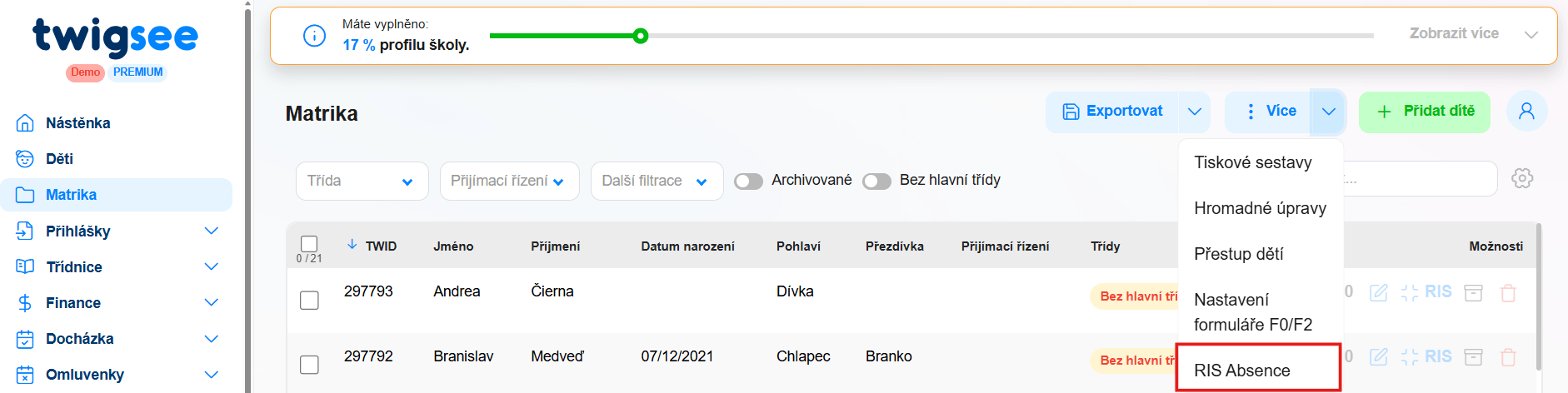
Funkciu RIS Absence nájdete v administrácii Twigsee v sekcii Matrika.
V ľavom hlavnom menu kliknite na Matrika. V pravej hornej časti obrazovky kliknite na tlačidlo Viac a rozbaľte ponuku pomocou šípky. V rozbalenej ponuke vyberte možnosť RIS Absence.
Sviatky a voľné dni
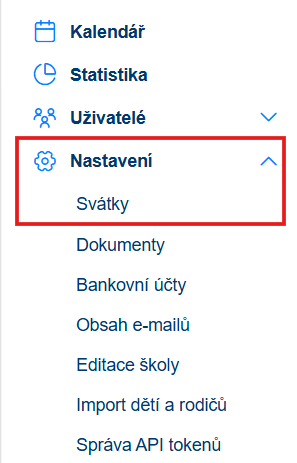
V ľavom menu otvorte Nastavenia – Sviatky.
Skontrolujte, či sú uvedené dni, kedy je materská škola zatvorená, napríklad štátne sviatky alebo iné voľné dni.
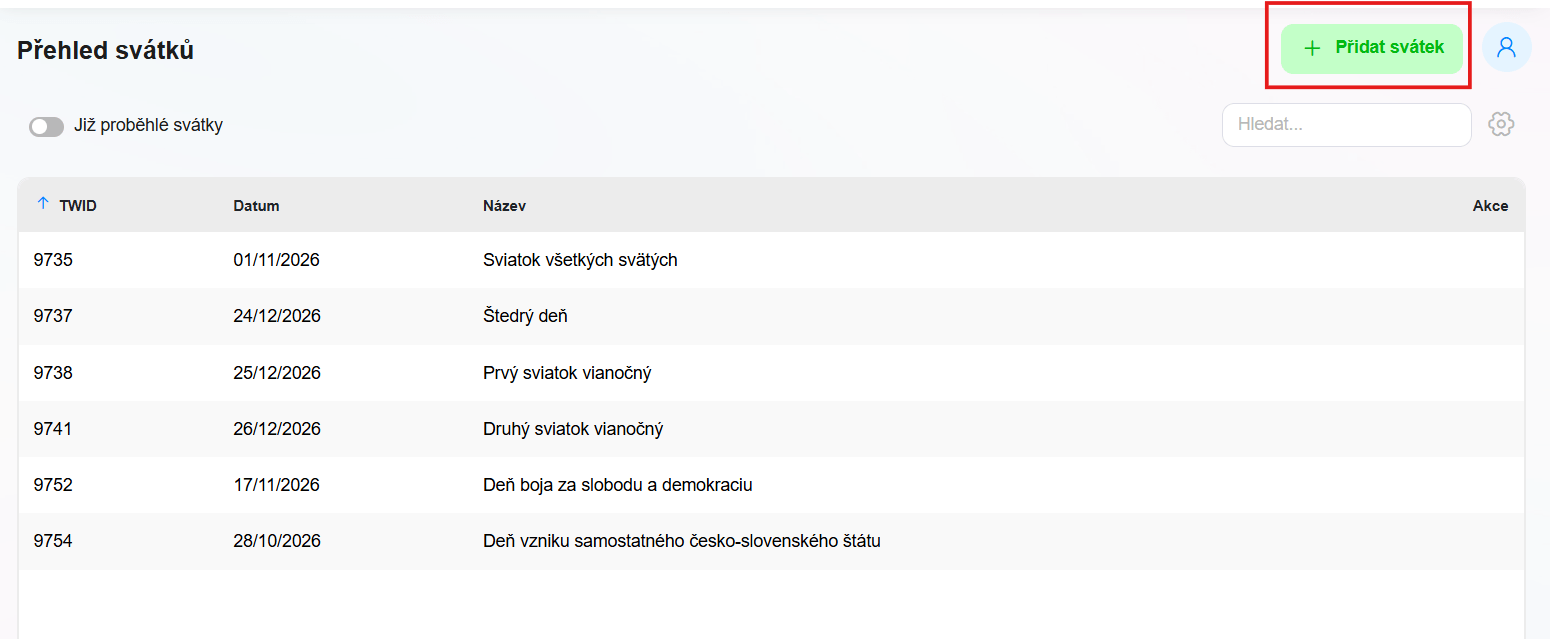
Chýbajúci deň pridajte pomocou tlačidla na vloženie sviatku / voľného dňa.
Nevykazované dni
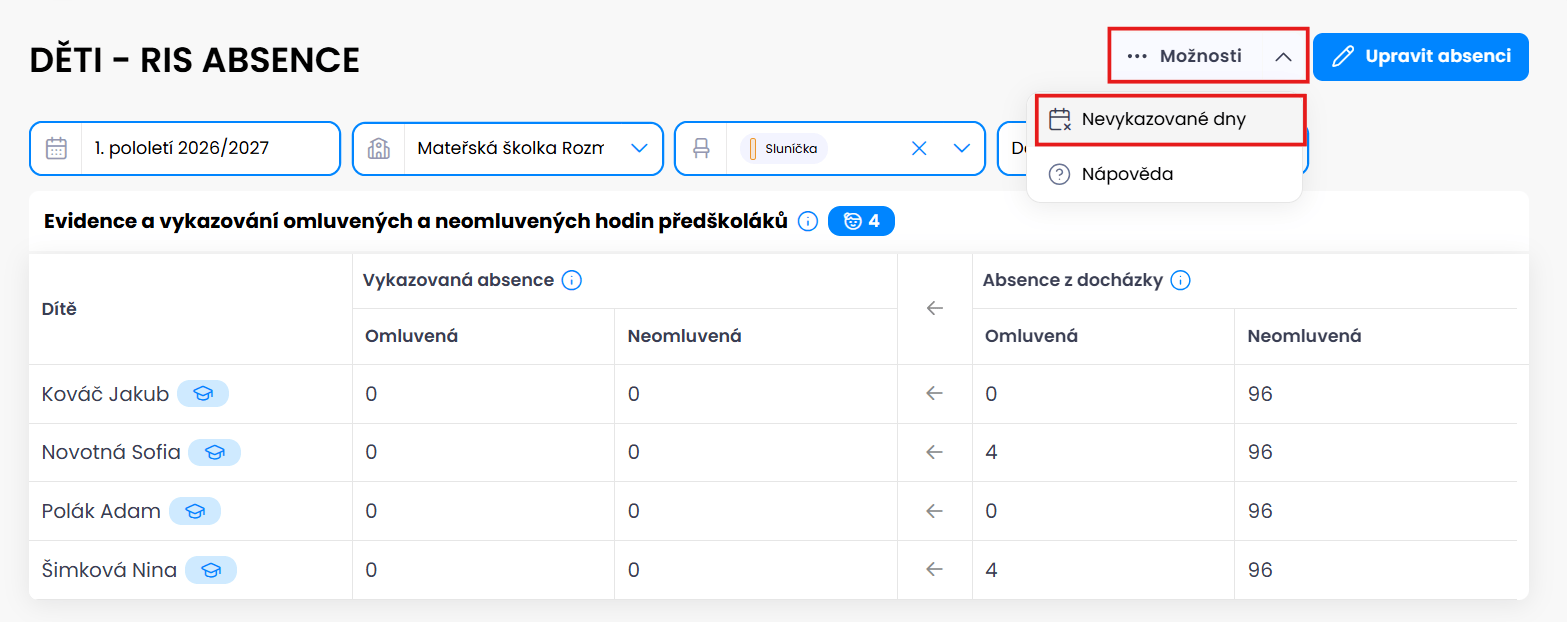
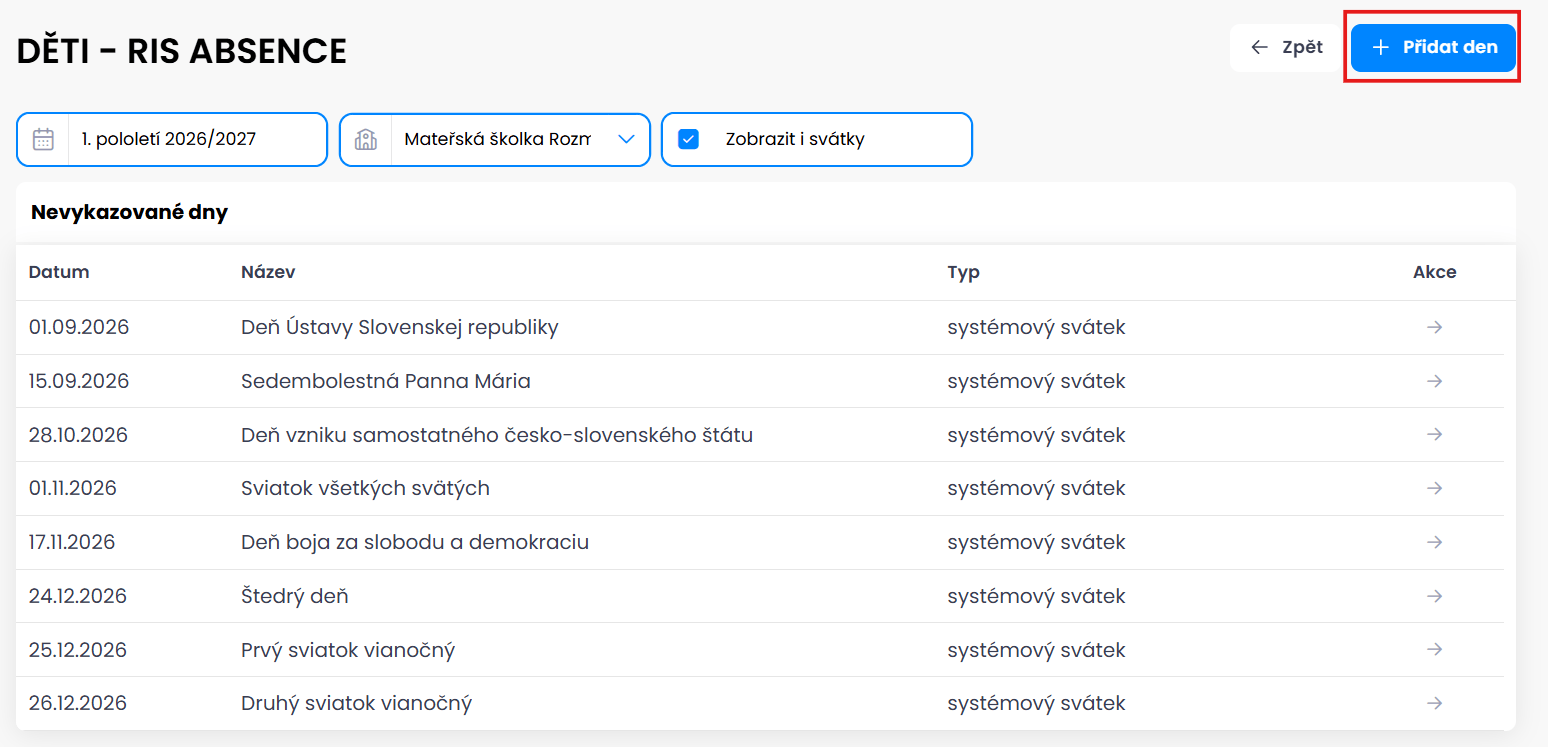
V sekcii RIS Absencie nájdete prehľad nevykazovaných dní. Ide o dni, ktoré sa nezapočítavajú do vykazovanej absencie detí v predškolskom veku, napríklad sviatky, prázdniny alebo iné dni, keď materská škola neposkytuje povinné predškolské vzdelávanie, ale je otvorená.
V hornej časti obrazovky môžete vybrať požadované polročné obdobie a materskú školu. Zaškrtnutím možnosti Zobraziť aj sviatky sa v prehľade zobrazia aj systémovo evidované sviatky.
Ako pridať nový nevykazovaný deň
Ak potrebujete pridať ďalší nevykazovaný deň, napríklad jesenné prázdniny, postupujte takto:
- V pravom hornom rohu kliknite na modré tlačidlo + Pridať deň.
- Otvorí sa formulár Nový nevykazovaný deň.
- V poli Dátum vyberte nevykazovaný deň. Ak potrebujete zadať viac po sebe idúcich dní, aktivujte možnosť Viac dní a nastavte počiatočný a konečný dátum.
- Do poľa Názov napíšte označenie nevykazovaného dňa, napríklad Jesenné prázdniny.
- V poli Škola vyberte materskú školu, pre ktorú má nevykazovaný deň platiť.

Kliknutím na tlačidlo Uložiť záznam záznam uložíte.
Kontrola údajov o dieťati
Otvorte Matriku, vyberte dieťa a kliknite na Upraviť.

Na karte Vzdelanie skontrolujte, či je správne označené splnenie povinnej predškolského vzdelávania a prípadne ďalšie relevantné nastavenia dieťaťa.
Správne zaradenie rozhoduje o tom, či bude dieťa zahrnuté do výkazu.

Uloženie zmien do histórie
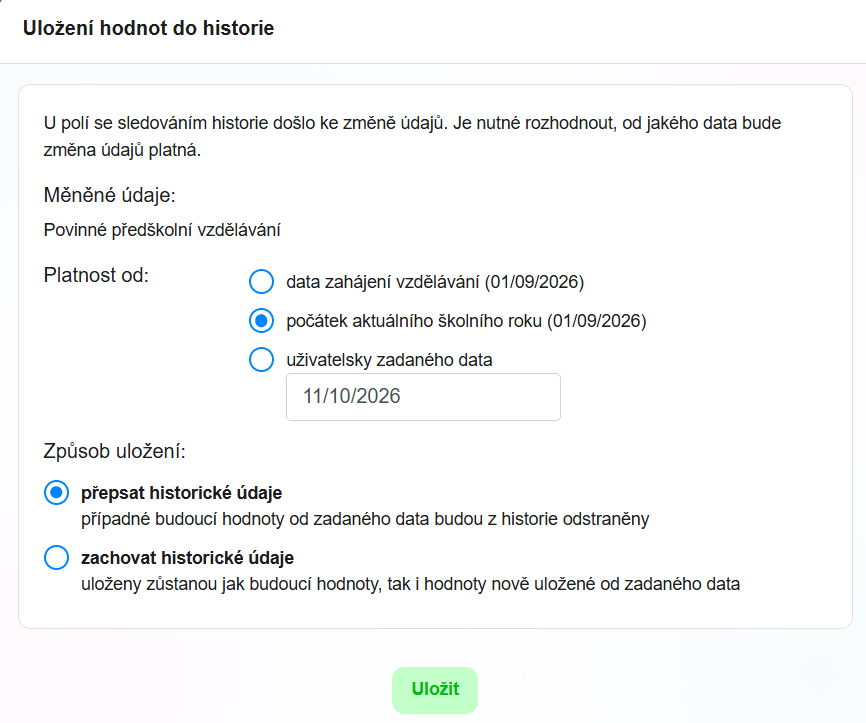
Ak upravujete údaje s časovou platnosťou, pri ukladaní skontrolujte dátum Platnosť od. Pri nastaveniach týkajúcich sa celého školského roka sa zvyčajne používa jeho začiatok.
Pred potvrdením skontrolujte spôsob uloženia historických údajov, aby sa zmena premietla do správneho obdobia.
Priebežná evidencia dochádzky
V prípade predskolákov priebežne zaznamenávajte, či bolo dieťa prítomné, alebo či chýbalo s ospravedlnením či bez ospravedlnenia.
Pre správne vykazovanie je dôležité, aby bola dochádzka vyplnená a skontrolovaná za celé vykazované obdobie. Twigsee pri výpočte vychádza z označenia neprítomnosti v evidencii dochádzky.
Prehľad absencie pre RIS
V Twigsee otvorte agendu určenú na vykazovanie do RIS. Vyberte príslušnú školu a vykazované obdobie. Prehľad by mal slúžiť na kontrolu vypočítaných neprítomností a hodnôt určených pre RIS.
Skontrolujte ospravedlnené a neospravedlnené hodiny
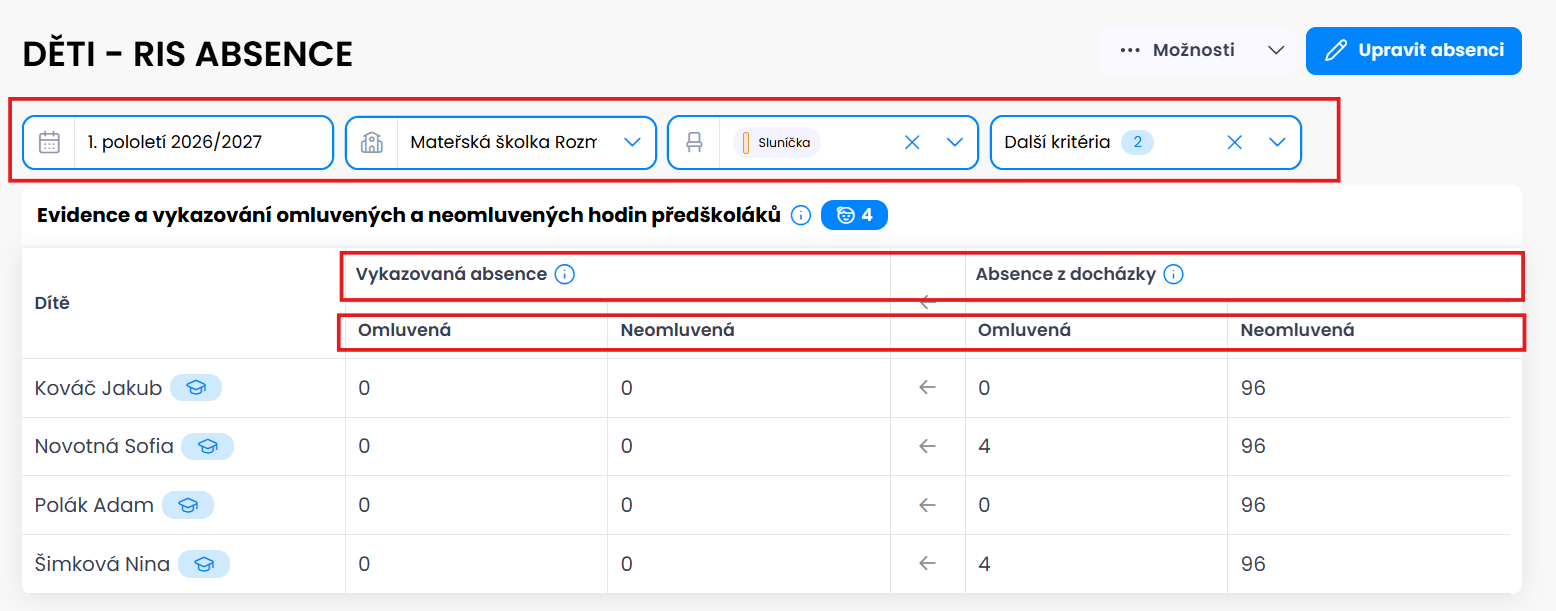
V prehľade porovnajte údaje vypočítané na základe dochádzky s očakávanou absenciou jednotlivých detí. Nezabudnite, že každý započítaný deň neprítomnosti predstavuje pre RIS 4 hodiny. Ospravedlnená a neospravedlnená absencia sa sledujú oddelene.
Na prevod hodín z dochádzky do vykazovanej neprítomnosti kliknite v pravom hornom rohu na modré tlačidlo Upraviť neprítomnosť.
Tým prejdete k úprave vykazovaných hodnôt ospravedlnenej a neospravedlnenej neprítomnosti jednotlivých predškolákov.

Po kliknutí na tlačidlo Upraviť absenciu prejdete do režimu úprav. Tlačidlá na výber obdobia a ďalších filtrov sa zosivajú a aktivujú sa modré šípky smerujúce doľava.
Tieto šípky slúžia na prenesenie hodnôt zo stĺpca Absencie z dochádzky do stĺpca Vykazovaná absencia.
Absenciu môžete preniesť dvoma spôsobmi:
- Jednotlivo: Kliknutím na modrú šípku pri konkrétnom dieťati prenesiete jeho ospravedlnené a neospravedlnené hodiny.<úli>
- Hromadne: Kliknutím na modrú šípku v záhlaví tabuľky prenesiete údaje všetkých zobrazených detí naraz.
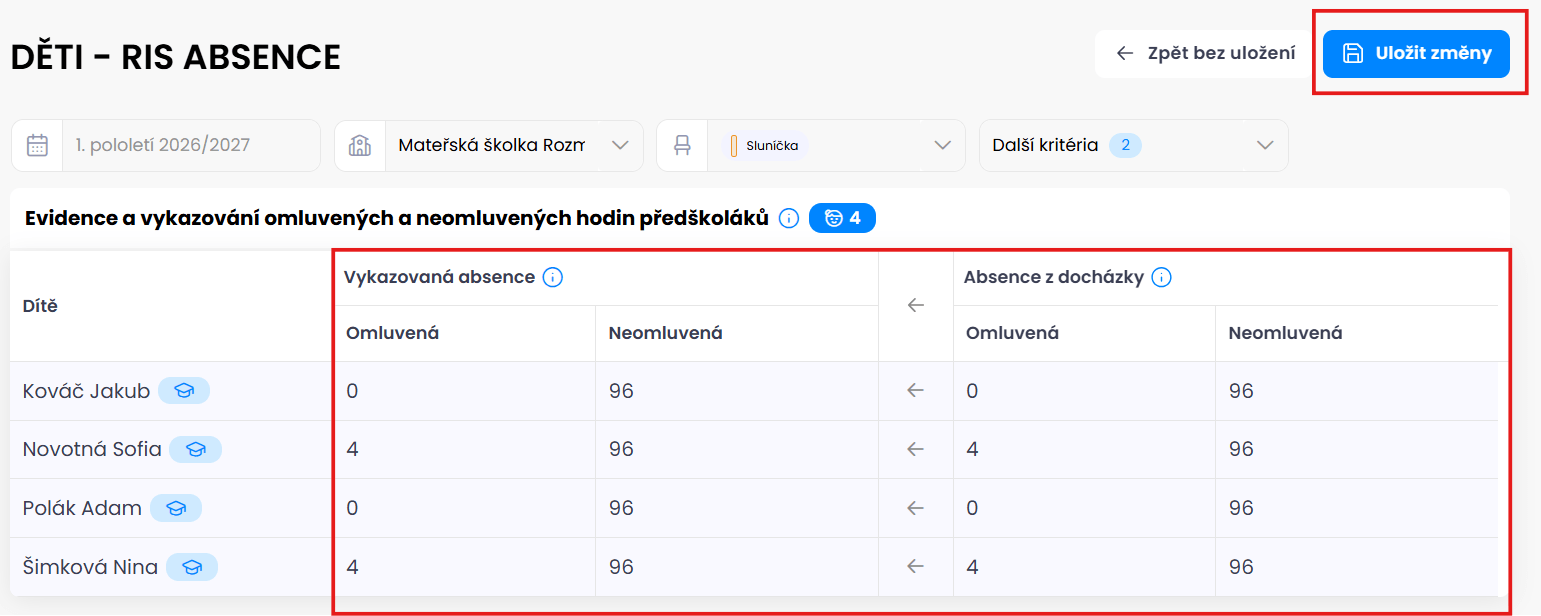
Po prenesení údajov skontrolujte hodnoty v stĺpci Vykazovaná absencia a následne kliknite v pravom hornom rohu na tlačidlo Uložiť zmeny.
Po kliknutí na modrú šípku sa hodnoty ospravedlnených a neospravedlnených absencií automaticky prenesú zo stĺpca Absencie z dochádzky do stĺpca Vykazované absencie.

Prenesené hodnoty sa zobrazia v ľavej časti tabuľky pri jednotlivých deťoch. Teraz môžete jednoducho porovnať, či vykazovaná absencia zodpovedá údajom vypočítaným z dochádzky.
Ako postupovať ďalej?
Skontrolujte, či sa správne preniesli ospravedlnené aj neospravedlnené hodiny u všetkých požadovaných detí.
Ak sú údaje v poriadku, kliknite v pravom hornom rohu na modré tlačidlo Uložiť zmeny.
Tým uložíte prenesené hodnoty do vykazovanej absencie pre RIS.
Twigsee tip: Samotné prenesenie hodnôt pomocou šípok nestačí. Aby sa zmeny uložili, je potrebné ich potvrdiť tlačidlom Uložiť zmeny.
Kontrola absencií a mesačné odosielanie údajov do RIS
Údaje o deťoch, vrátane ospravedlnených a neospravedlnených hodín predškolákov, sa do RIS odosielajú každý mesiac. Pred odoslaním odporúčame skontrolovať, či sú všetky vykazované hodiny správne uložené.
Kde nájdete odosielanie údajov do RIS?
V ľavom hlavnom menu aplikácie Twigsee rozbaľte sekciu RIS. V rozbalenom menu kliknite na Odoslanie do RIS. Otvorí sa sprievodca odoslaním dávky do RIS.

Kde skontrolujete vykazované hodiny pred odoslaním?
V sprievodcovi odosielania dávky prejdite do 2. kroku Prehľad položiek.
V hornej časti obrazovky vyberte kartu Deti. Zobrazí sa zoznam detí a ich údaje pripravené na odoslanie do RIS.
V stĺpcoch Ospravedlnené hodiny a Neospravedlnené hodiny uvidíte hodnoty absencií jednotlivých predškolákov za príslušný mesiac.
Skontrolujte, či uvedené počty hodín skutočne zodpovedajú nahláseným absenciám.
Ak ste v predchádzajúcich krokoch správne preniesli a uložili hodnoty v sekcii RIS Absencie, zobrazia sa tu príslušné údaje pripravené na mesačné vykazovanie.
