Majetek
Modul Majetek slouží k přehledné evidenci a správě majetku školy. Umožňuje vytvářet jednotlivé položky majetku, zařazovat je do skupin, přiřazovat jim místa uložení a sledovat jejich aktuální stav a hodnotu.
Součástí modulu jsou také nástroje pro import stávající evidence, export dat a přípravu podkladů pro inventarizaci.
Kde modul najdete?
Modul je dostupný ve webové aplikaci Twigsee. V hlavním menu na levé straně obrazovky vybereme sekci Majetek.
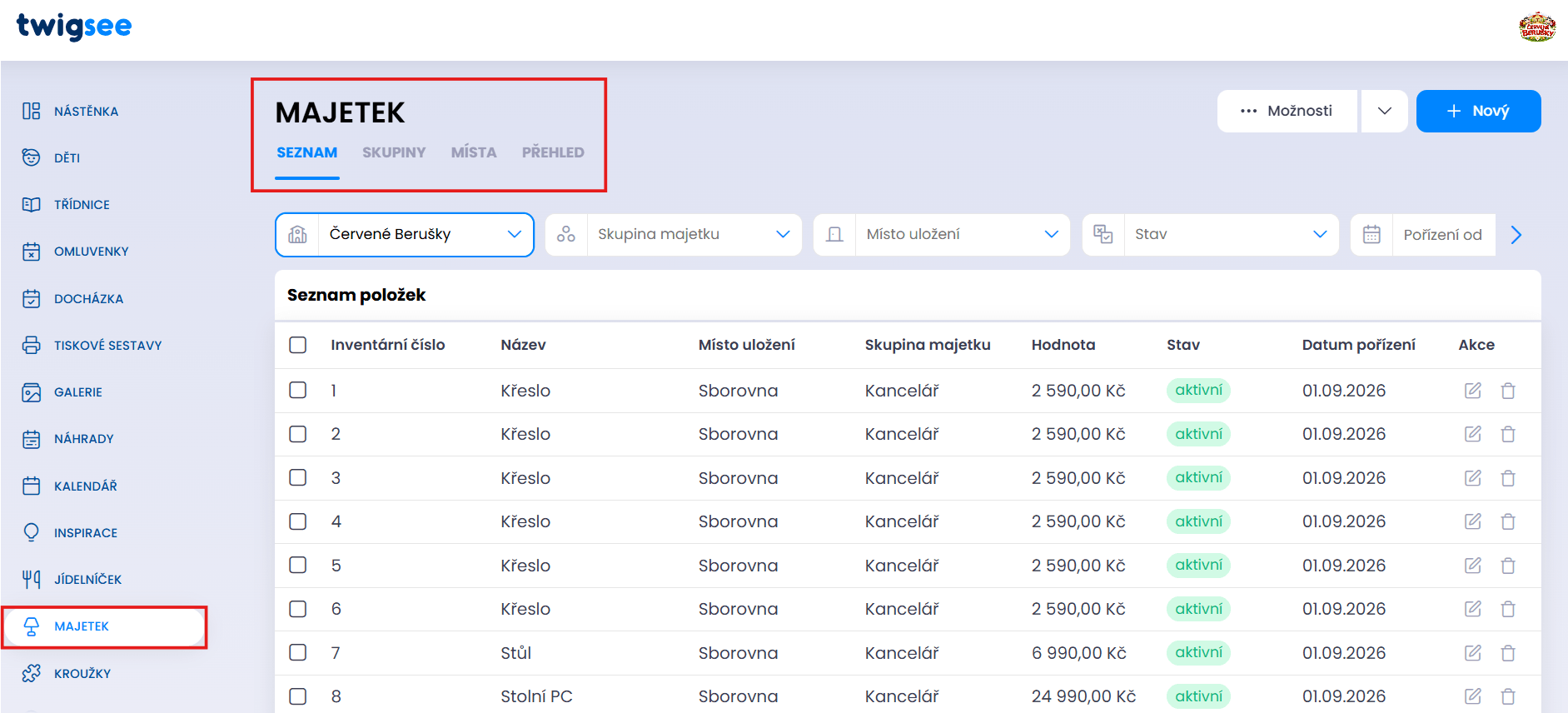
Po otevření modulu máme k dispozici čtyři záložky:
- Seznam – Přehled všech evidovaných položek majetku.
- Skupiny – Vytváření a správa skupin majetku.
- Místa – Vytváření a evidence míst, ve kterých se jednotlivé položky nacházejí.
- Přehled – Souhrn počtu položek a celkové hodnoty evidovaného majetku škol nebo poboček.
💡 Twigsee tip: Než začneme přidávat jednotlivé položky majetku, doporučujeme nejprve vytvořit skupiny majetku a místa uložení. Následné zakládání položek tak bude rychlejší a přehlednější.
Videonávod
Skupiny
Místa
Přehled
Seznam
Videonávod
Skupiny
Skupiny slouží k rozdělení evidovaného majetku do jednotlivých kategorií. Můžeme si tak vytvořit například skupiny Drobný hmotný majetek, Elektro, Kancelář apod.
Přejdeme do záložky Skupiny. Zobrazí se přehled již vytvořených skupin majetku.

Vytvoření nové skupiny majetku
Pro založení nové skupiny klikneme v pravém horním rohu na tlačítko + Nový. Otevře se formulář Nová skupina majetku, ve kterém vyplníme:
- Škola – Vybereme školu, pro kterou skupinu vytváříme.
- Název – Zadáme název skupiny, například Drobný hmotný majetek nebo Elektro.
- Zkratka – Zadáme zkratku skupiny, například DHM nebo Ele.
- Formát inv. čísla – Nastavíme požadovaný formát inventárního čísla.
Pomocí znaku # určíme minimální počet číslic inventárního čísla doplňovaných nulami.
Například formát DHM-#### vytvoří inventární čísla DHM-0001, DHM-0002, DHM-0003…
Tlačítkem # Přidat můžeme do formátu přidávat další znaky #. Celý formát může mít maximálně 16 znaků.
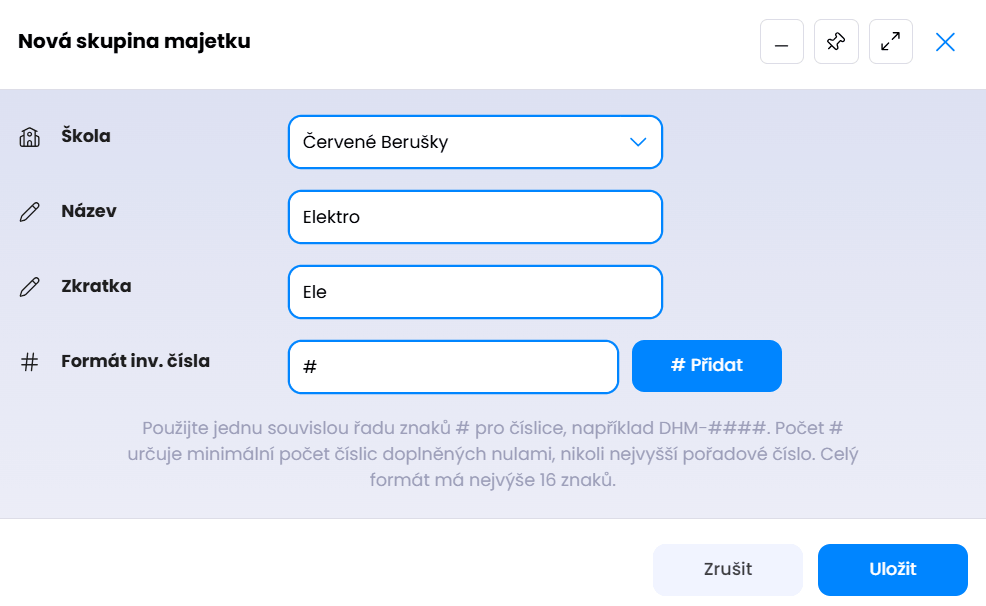
Po vyplnění všech údajů klikneme na tlačítko Uložit. Tlačítkem Zrušit formulář opustíme bez uložení.
Vytvořená skupina se následně zobrazí v přehledu skupin společně s informacemi o počtu položek a jejich celkové hodnotě.
Místa
Záložka Místa slouží k vytvoření a evidenci míst, ve kterých se majetek nachází. Místem uložení může být například třída, sborovna, kabinet, knihovna, kancelář nebo zahrada.
Vytvoření nového místa
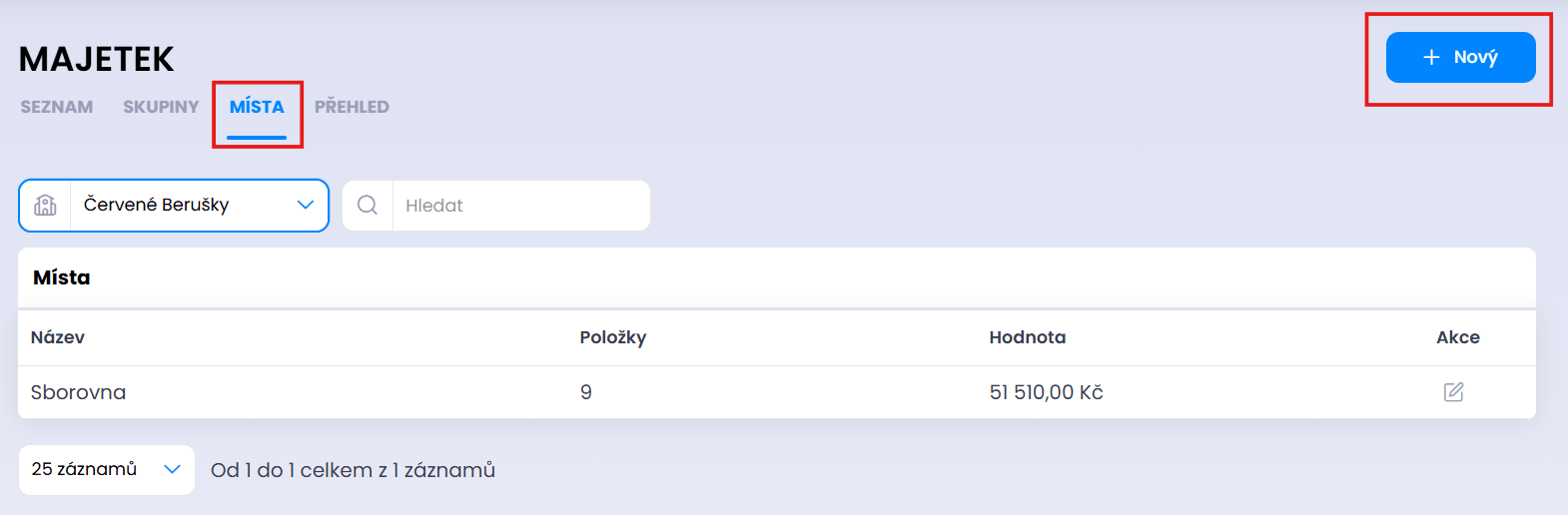
Přejdeme do záložky Místa a pro vytvoření nového místa klikneme v pravém horním rohu na tlačítko + Nový. Otevře se formulář Nové místo uložení, ve kterém vyplníme:
- Škola – Vybereme školu, pro kterou místo vytváříme.
- Název – Zadáme název místa uložení, například Kabinet.
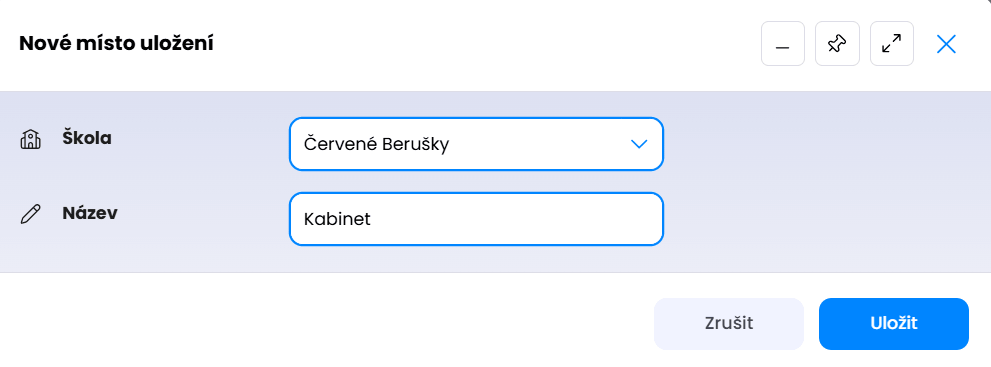
Kliknutím na tlačítko Uložit nové místo vytvoříme. Pomocí tlačítka Zrušit formulář opustíme bez uložení.
Přehled
Záložka Přehled poskytuje souhrnné informace o evidovaném majetku jednotlivých škol nebo poboček.
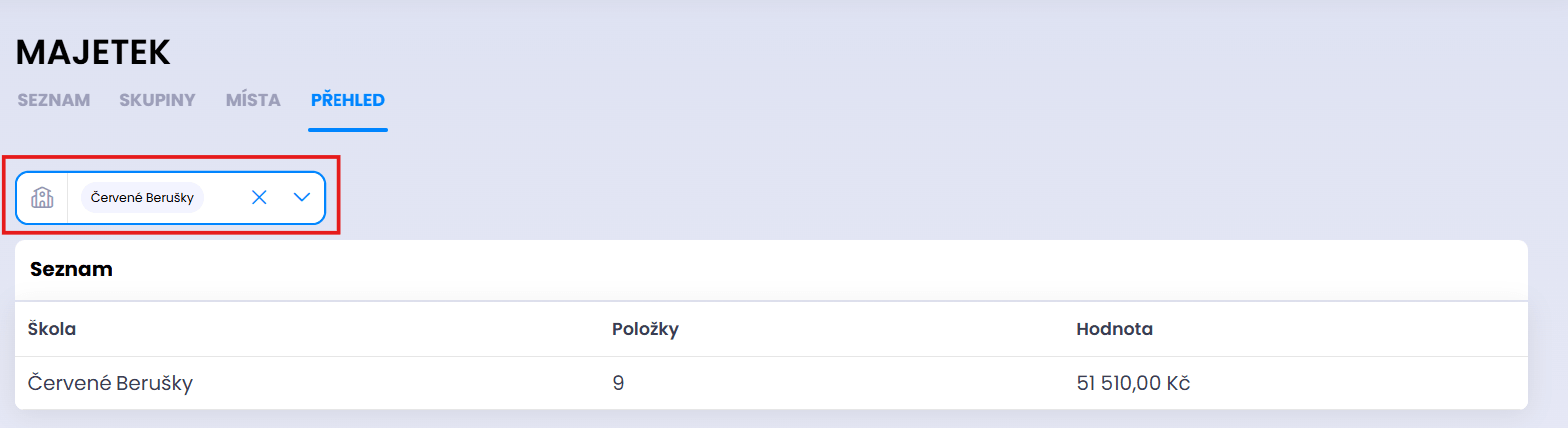
V tabulce nalezneme:
- Škola – Název školy nebo pobočky.
- Položky – Celkový počet evidovaných položek.
- Hodnota – Celková hodnota evidovaného majetku.
Pokud máme jako ředitel nebo administrátor přístup k více školám či pobočkám, můžeme pomocí filtru Škola vybrat jednu nebo více škol a zobrazit údaje pouze pro požadované pobočky.
Ve spodní části přehledu můžeme nastavit počet zobrazených záznamů a v případě většího množství dat přecházet mezi jednotlivými stránkami.
Seznam
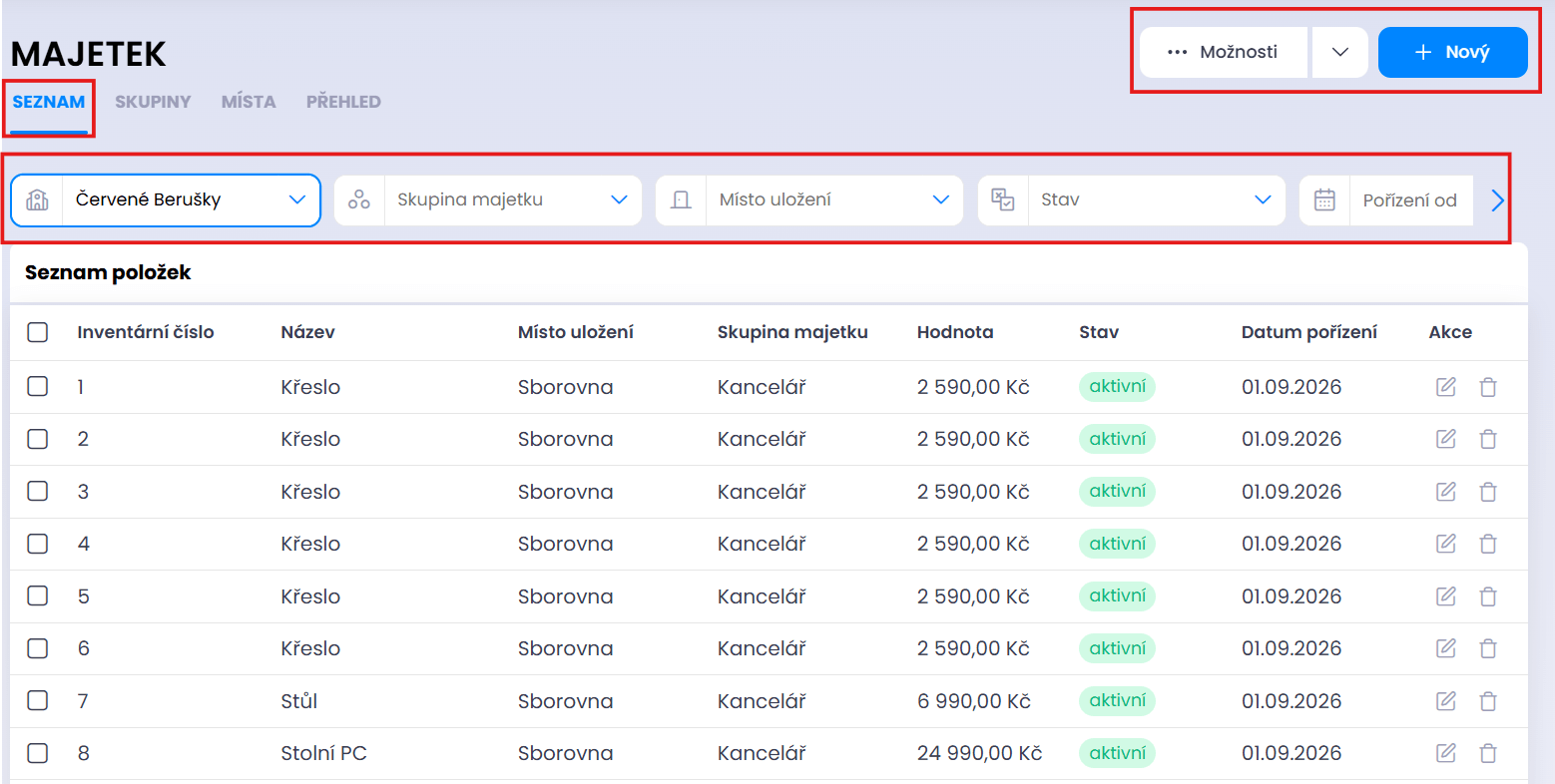
Záložka Seznam představuje hlavní přehled evidovaného majetku.
Filtry
Pokud evidujeme větší množství majetku, nemusíme položky hledat ručně. Pomocí filtrů v horní části obrazovky můžeme zobrazené výsledky rychle zúžit.
K dispozici jsou:
- Škola – Zobrazí majetek vybrané školy.
- Skupina majetku – Zobrazí pouze položky zařazené do vybrané skupiny.
- Místo uložení – Zobrazí majetek nacházející se na vybraném místě.
- Stav – Umožňuje filtrovat položky podle jejich aktuálního stavu.
- Pořízení od – Umožňuje filtrovat položky podle data jejich pořízení.
Pomocí šipky na pravé straně filtrů můžeme pokračovat k dalším možnostem filtrování, pokud jsou k dispozici.
V tabulce se u jednotlivých položek zobrazují následující informace:
- Inventární číslo – Identifikační číslo evidované položky.
- Název – Název majetku.
- Místo uložení – Místo, ve kterém se položka nachází.
- Skupina majetku – Skupina, do které je položka zařazena.
- Hodnota – Evidovaná hodnota položky.
- Stav – U jednotlivých položek můžete evidovat jejich aktuální stav:
- Aktivní – položka je aktivně evidována.
- Ztracený – položka byla ztracena.
- Rozbitý – položka je poškozená.
- Odepsaný – položka je odepsaná.
- Vyřazený – položka byla vyřazena z evidence.
- Datum pořízení – Datum pořízení položky.
- Akce – V pravé části tabulky ve sloupci Akce můžeme s jednotlivými položkami dále pracovat:
- Ikona tužky – otevře položku pro úpravu.
- Ikona koše – slouží k odstranění položky.
Pomocí zaškrtávacích políček na levé straně můžeme označit jednotlivé položky. Zaškrtávací políčko v záhlaví tabulky slouží k označení více položek najednou.
Skupina majetku a míst
Po vytvoření skupin majetku a míst uložení přejdeme do záložky Seznam. V pravém horním rohu klikneme na tlačítko + Nový.
Otevře se formulář Nový majetek, ve kterém vyplníme údaje o evidované položce.
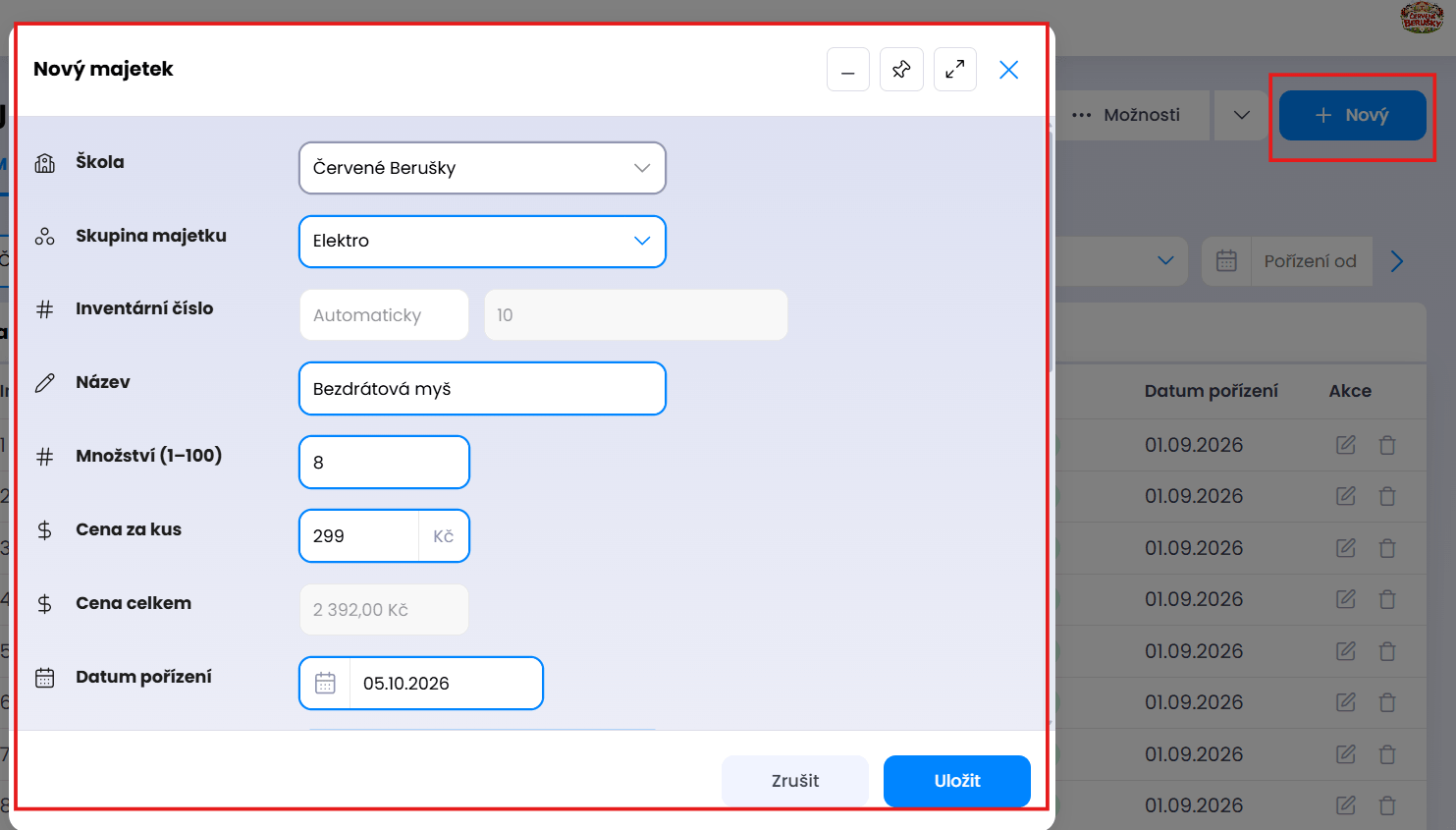
- Škola – Vybereme školu, ke které chceme majetek přiřadit.
- Skupina majetku – Vybereme skupinu, do které má být položka zařazena, například Elektro. Skupiny majetku je potřeba předem vytvořit v záložce Skupiny.
- Inventární číslo – Inventární číslo se vytvoří podle formátu nastaveného u vybrané skupiny majetku. Pokud je nastaveno automatické číslování, systém číslo doplní automaticky.
- Název – Zadáme název evidovaného majetku, například Bezdrátová myš.
- Množství (1–100) – Zadáme počet kusů stejného majetku, který chceme zaevidovat. V jednom kroku můžeme zadat 1 až 100 kusů.
- Cena za kus – Zadáme cenu jednoho kusu majetku v Kč.
- Cena celkem – Celková hodnota se vypočítá automaticky podle zadaného množství a ceny za jeden kus. Například při množství 8 kusů a ceně 299 Kč za kus systém zobrazí celkovou cenu 2 392 Kč.
- Datum pořízení – Zadáme datum, kdy byl majetek pořízen. Datum můžeme vybrat pomocí ikony kalendáře.
Po vyplnění potřebných údajů klikneme na tlačítko Uložit. Tlačítkem Zrušit formulář opustíme bez uložení.
Nově vytvořený majetek se následně zobrazí v záložce Seznam.
Možnosti – export, import a inventarizace
V pravém horním rohu záložky Seznam najdeme tlačítko Možnosti. Po jeho rozbalení máme k dispozici:
- Export PDF – Pomocí možnosti Export PDF můžete evidovaný majetek exportovat do dokumentu ve formátu PDF.
- Export XLSX – Možnost Export XLSX slouží k exportu evidence do souboru Excel, se kterým můžete dále pracovat.
- Inventarizace – Kliknutím na Inventarizace získáte podklady pro provedení inventarizace evidovaného majetku.
- Import dat – Pokud již vedete evidenci majetku mimo Twigsee, můžete pomocí možnosti Import dat stávající evidenci naimportovat do systému.
- Nápověda – Možnost Nápověda slouží k otevření nápovědy k modulu Majetek.

💡 Twigsee tip: Pokud již máme větší množství majetku evidované jinde, využijeme Import dat. Nemusíme tak jednotlivé položky zakládat ručně jednu po druhé.
Stránkování
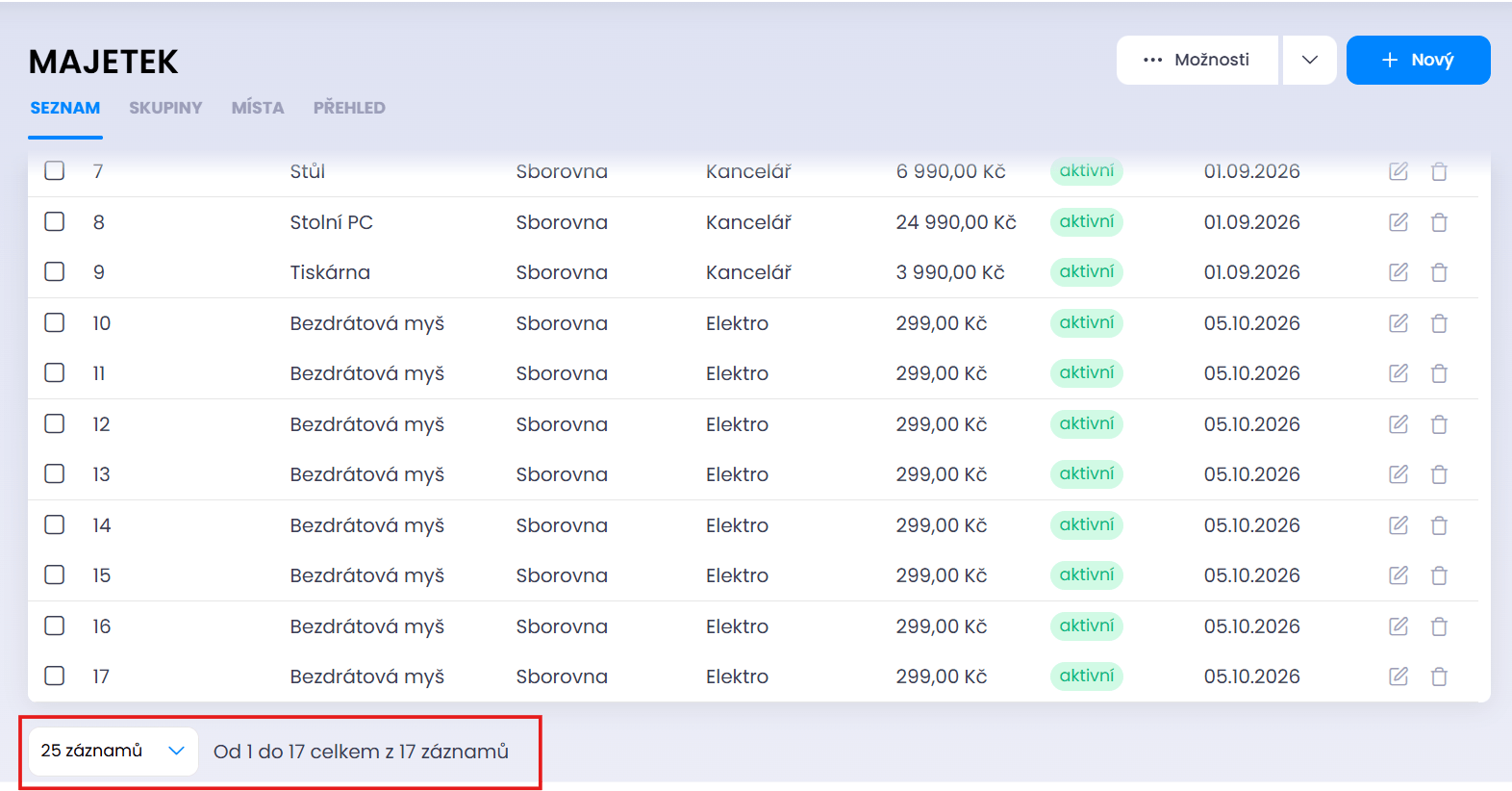
Ve spodní části přehledu můžeme přepínat počet položek zobrazených na jedné stránce.