
Tiskové sestavy
Tiskové sestavy slouží k vytvoření přehledů s informacemi o dětech nebo zaměstnancích. Můžeme si zvolit, které osoby a údaje budou součástí sestavy, a následně ji exportovat do PDF nebo XLSX.
Tiskové sestavy – Děti
Tvorba sestavy
Výběr dětí
Výběr sloupců
Dokončení
Tiskové sestavy – Zaměstnanci
Kde funkci najdete
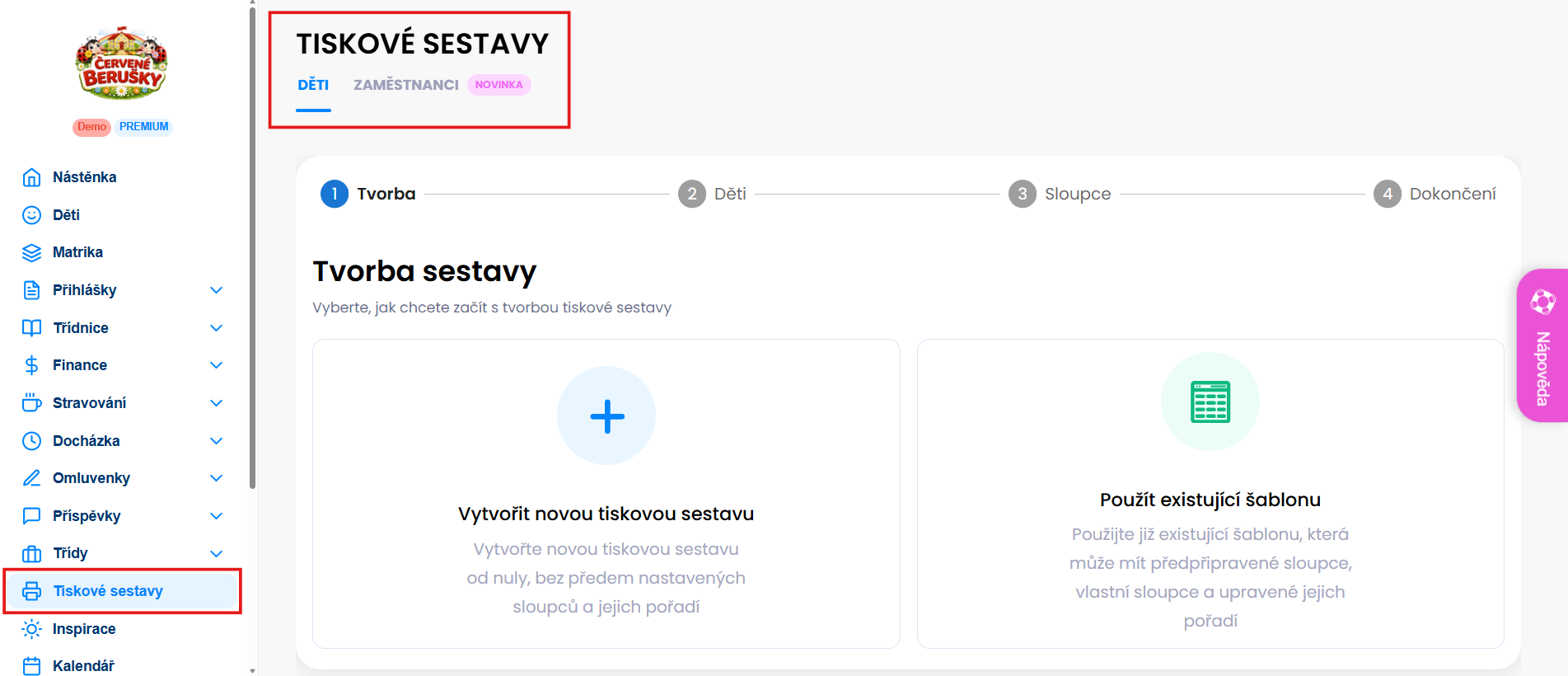
V administraci otevřeme v levém menu sekci Tiskové sestavy. Po otevření modulu lze přepínat mezi tiskovými sestavami pro děti a zaměstnance.
Tiskové sestavy – Děti
Tvorba sestavy
Nejprve si zvolíme, zda chceme:
- Vytvořit novou tiskovou sestavu – vytvoření sestavy od začátku podle vlastních požadavků
- Použít existující šablonu – využití již uložené šablony s přednastavenými sloupci a jejich pořadím
Výběr dětí
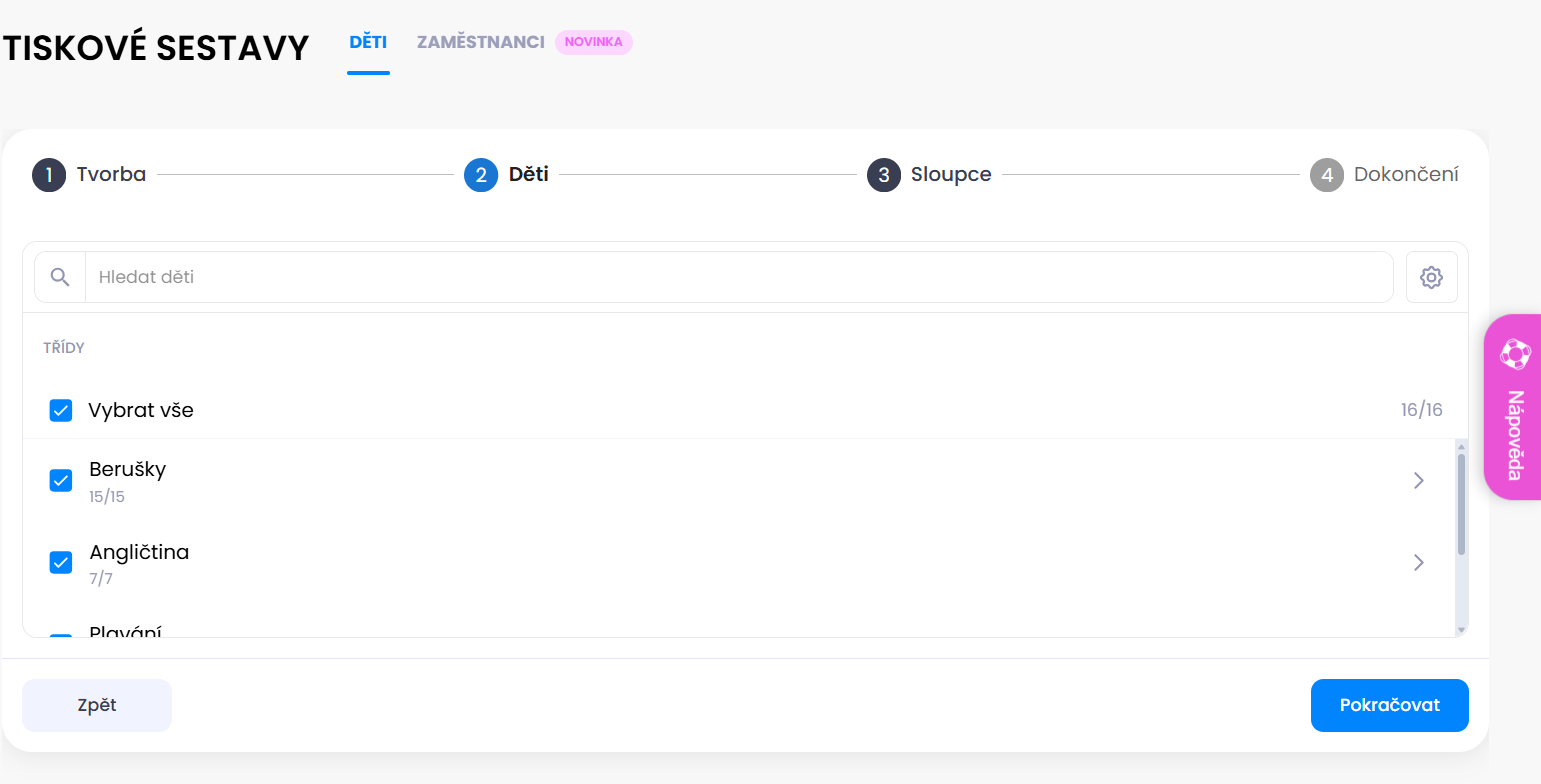
Označíme třídy nebo děti, které chceme do sestavy zahrnout. Pomocí volby Vybrat vše můžeme označit všechny záznamy najednou. Po dokončení výběru klikneme na tlačítko Pokračovat.
Výběr sloupců
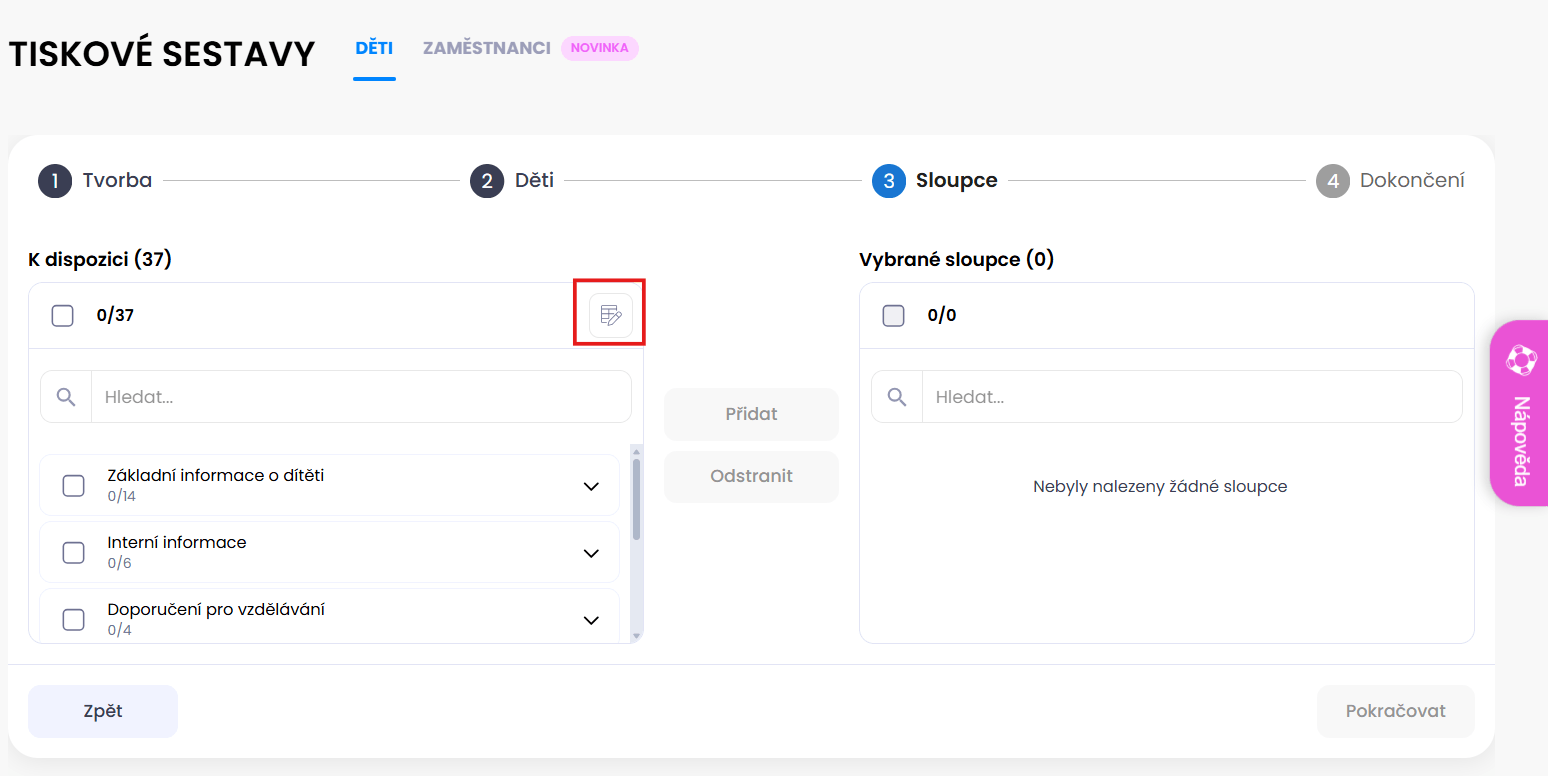
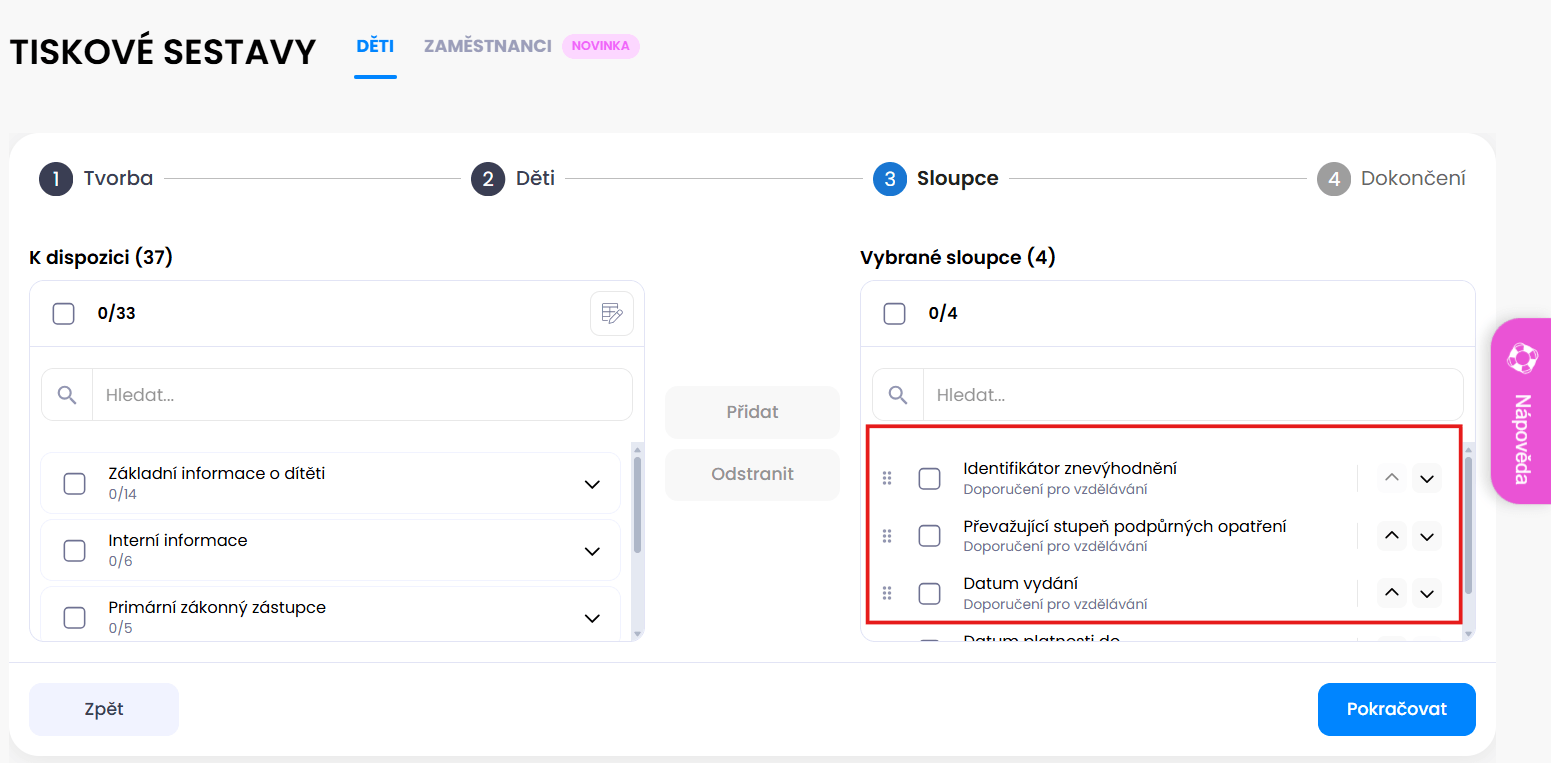
V levé části jsou k dispozici skupiny údajů. Rozbalíme požadovanou kategorii a vybereme položky, které chceme do sestavy zahrnout.
Vybrané položky přidáme tlačítkem Přidat.
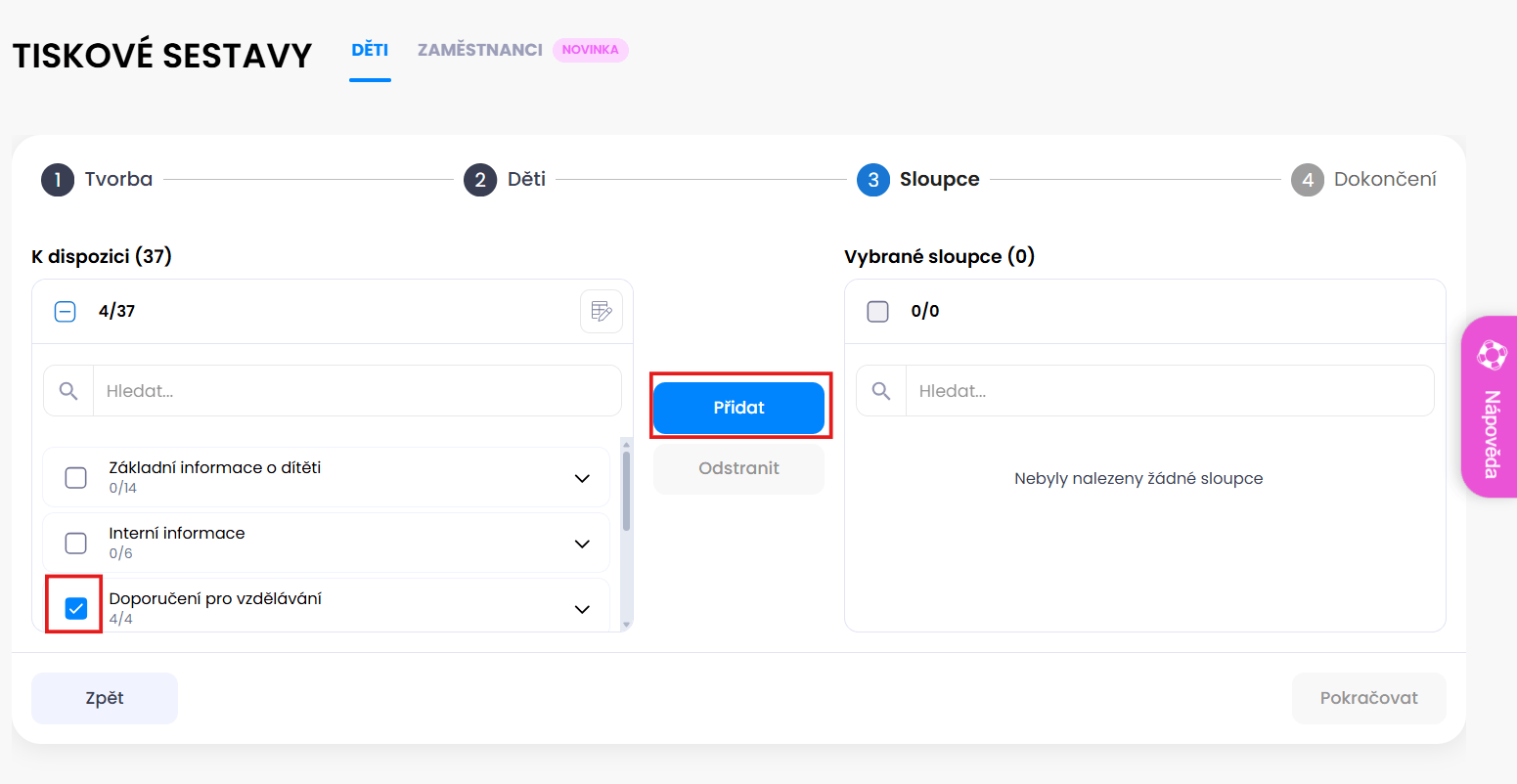
Po přidání se zvolené položky zobrazí v části Vybrané sloupce. Následně můžeme upřesnit konkrétní položky, které mají být z daného sloupce zahrnuty do tiskové sestavy.
Dokončení
V posledním kroku nastavíme parametry výsledné sestavy.
- Nadpis sestavy – název výsledného dokumentu
- Rozvržení stránky – zobrazení po sloupcích nebo po řádcích

- Orientace stránky – na výšku nebo na šířku
- Velikost stránky – A3, A4 nebo A5

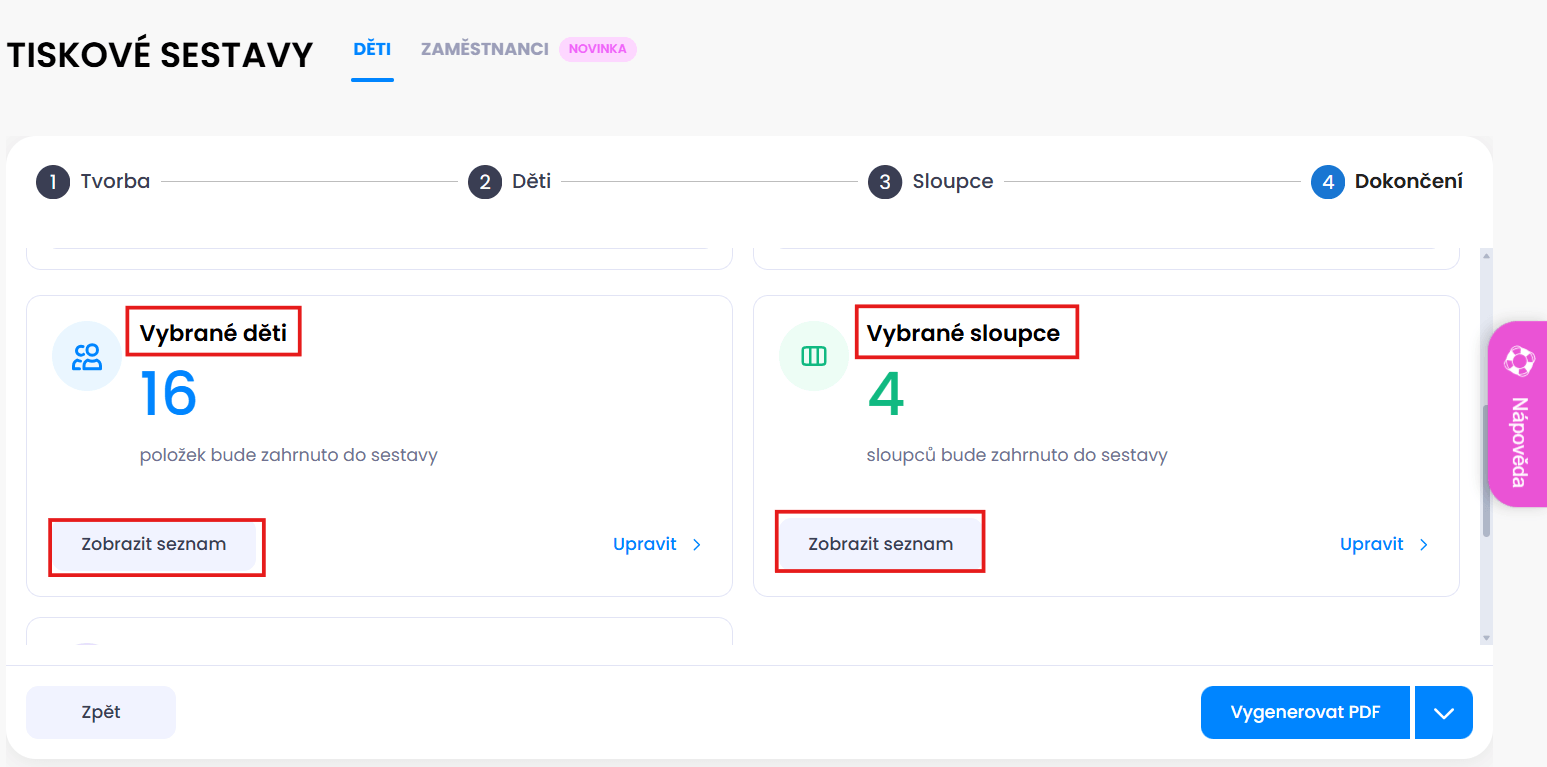
- Vybrané děti – přehled osob zahrnutých do sestavy
- Vybrané sloupce – seznam údajů, které budou součástí exportu
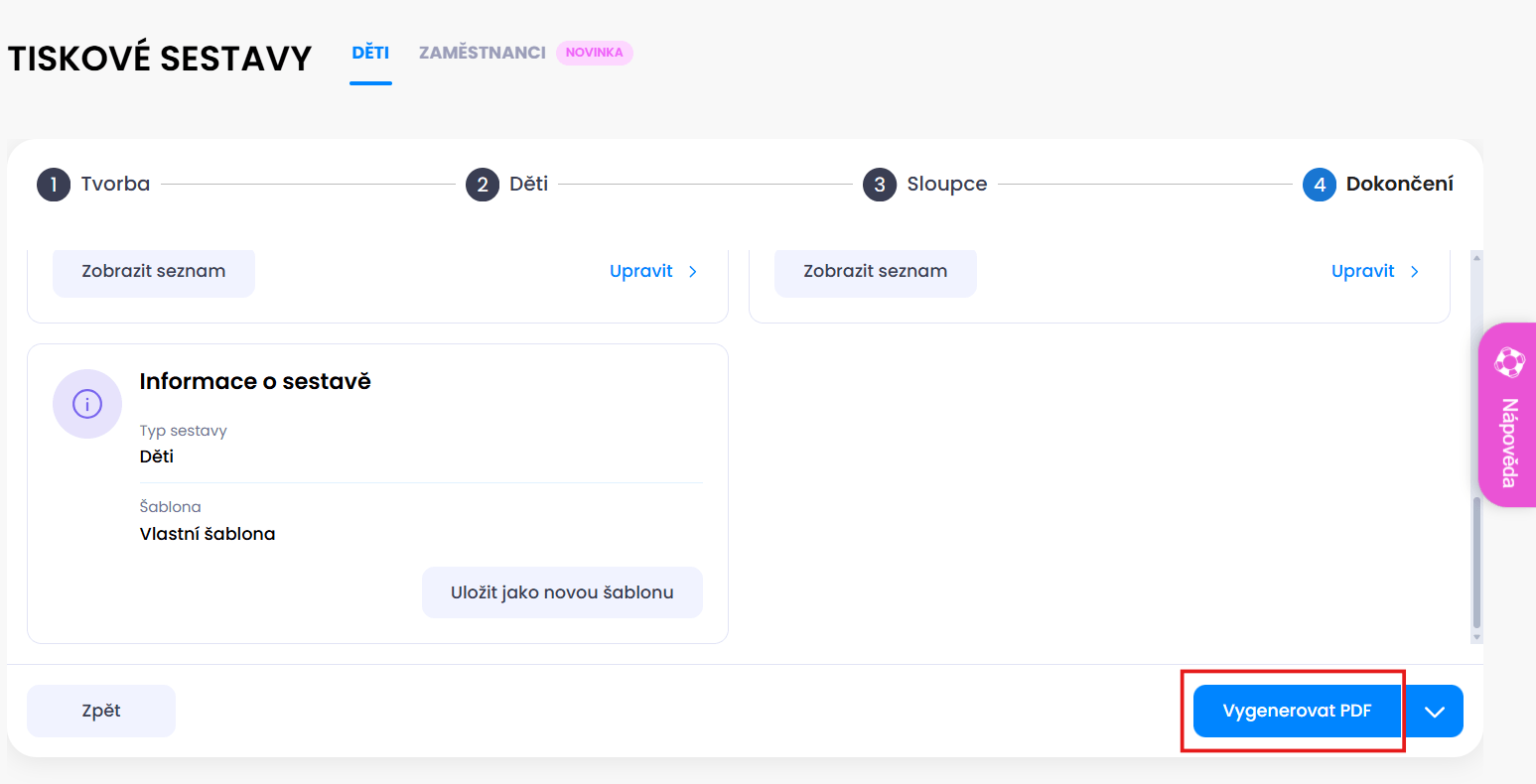
Informace o sestavě obsahují základní přehled nastavení. Tlačítko Uložit jako novou šablonu uloží aktuální konfiguraci pro budoucí použití.

Tlačítkem Vygenerovat PDF vytvoříte výsledný dokument ve formátu PDF.
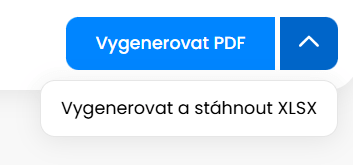
Kliknutím na šipku vedle tlačítka Vygenerovat PDF můžete sestavu exportovat a stáhnout také ve formátu XLSX.
Tiskové sestavy – Zaměstnanci
Záložka Zaměstnanci funguje na stejném principu jako tiskové sestavy pro děti:
- Nejprve vybereme možnost Vytvořit novou tiskovou sestavu, nebo Použít existující šablonu.
- Po výběru způsobu tvorby sestavy pokračujeme výběrem zaměstnanců, které chceme do tiskové sestavy zahrnout.
- V dalším kroku vybíráme jednotlivé sloupce a konkrétní položky, které mají být součástí výsledné sestavy. Můžeme tak vytvořit přehled obsahující pouze informace, které pro svou práci aktuálně potřebujeme.
- Po dokončení výběru nastavíme parametry sestavy, například její název, rozvržení stránky, orientaci a velikost papíru.
- Hotovou tiskovou sestavu lze následně vygenerovat ve formátu PDF nebo exportovat do formátu XLSX.