
Kroužky
Modul Kroužky nalezneme v levém menu aplikace. Slouží k evidenci zájmových kroužků, nastavení termínů, kapacit, cen a přihlašování dětí.
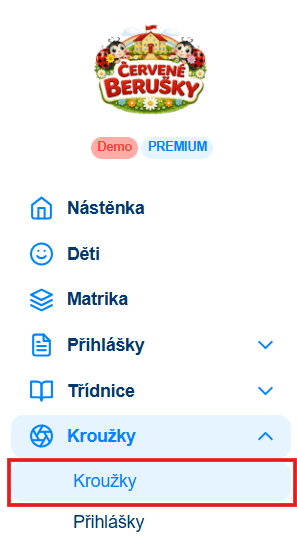
Vytvoření nového kroužku
Záložka Základní
Záložka Termíny
Přehled kroužků
Zobrazení kroužků pro rodiče
Detail kroužku a vytvoření příspěvku
Vytvoření nového kroužku
Pro založení nového kroužku klikneme v pravém horním rohu na tlačítko + Vytvořit. Otevře se formulář pro zadání základních informací o kroužku.

Záložka Základní
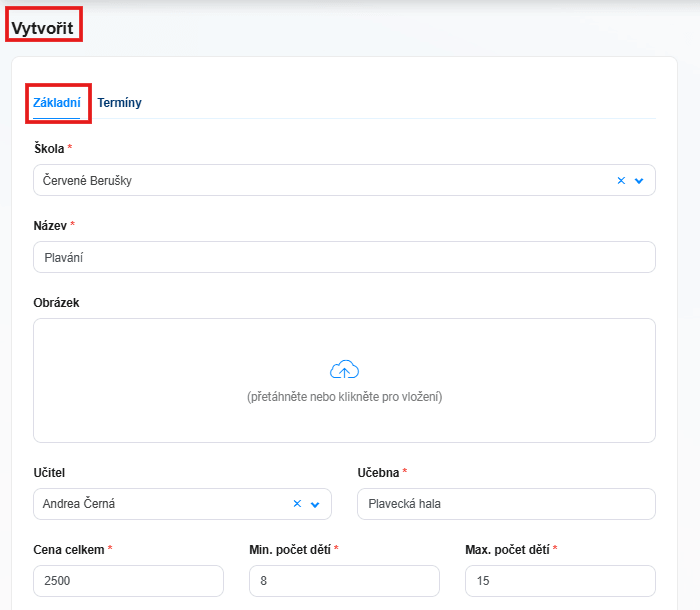
Na záložce Základní vyplníme všechny potřebné údaje o kroužku.
- Škola: Vybereme školu, pro kterou kroužek vytváříme.
- Název: Zadáme název kroužku, např. Plavání, Angličtina, Keramika.
- Obrázek: Volitelně můžeme nahrát ilustrační fotografii nebo obrázek kroužku. Obrázek se následně zobrazí rodičům v aplikaci.
- Učitel: Vybereme učitele, který bude kroužek vést. Pole nabízí výběr ze všech učitelů evidovaných v systému Twigsee.
- Učebna: Zadáme místo konání kroužku, např. Plavecká hala, Třída Berušky, Tělocvična.
- Cena celkem: Zadáme celkovou cenu kroužku, která se zobrazí rodičům.
- Min. počet dětí: Určuje minimální počet přihlášených dětí potřebný pro otevření kroužku.
- Max. počet dětí: Určuje maximální kapacitu kroužku. Po naplnění kapacity již nebude možné přihlásit další děti.
- Viditelné pro rodiče: Po zapnutí tohoto přepínače se zobrazí další nastavení:
- Datum od: Od tohoto data bude kroužek rodičům viditelný.
- Datum do: Do tohoto data bude kroužek rodičům zobrazen. Pokud datum skončí, rodiče již kroužek neuvidí v nabídce.
- Povolit přihlášení: Po zapnutí tohoto přepínače nastavíme období, ve kterém mohou rodiče své děti do kroužku přihlašovat.
- Datum od: Od kdy mohou rodiče začít podávat přihlášky.
- Datum do: Do kdy je možné přihlášky přijímat. Po uplynutí termínu systém přihlašování automaticky uzavře.
- Popis: Do tohoto pole doporučujeme uvést informace určené rodičům, např. zaměření kroužku, obsah programu, potřebné vybavení nebo způsob organizace. Tento text se pak zobrazuje rodičům v detailu kroužku.
- Poznámka interní: Toto pole slouží pouze pro interní potřeby školy, rodiče jej nevidí. Můžeme zde evidovat např. organizační pokyny, informace pro lektora, seznam potřebných dokumentů, interní poznámky vedení školy.

💡 Twigsee tip: Před uložením kroužku je nutné nastavit jeho termíny v záložce Termíny.
Záložka Termíny
Po kliknutí na záložku Termíny můžeme definovat jednotlivé termíny konání kroužku.

K dispozici jsou dvě možnosti:
- Generovat termíny
- Přidat další
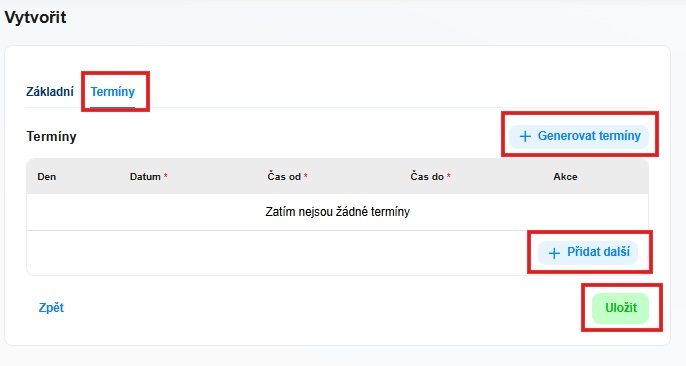
Generovat termíny
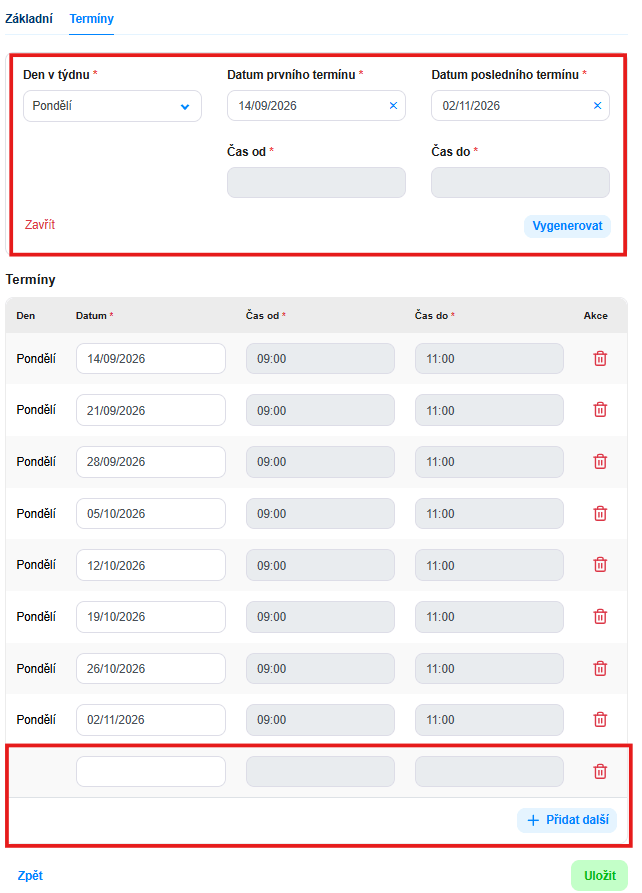
Kliknutím na tlačítko Generovat termíny otevřeme formulář pro automatické vytvoření opakujících se termínů.
Vyplníme:
- Den v týdnu: Vybereme den, ve kterém bude kroužek pravidelně probíhat.
- Datum prvního termínu: Zadáme datum první lekce.
- Datum posledního termínu: Zadáme datum poslední lekce.
- Čas od: Čas zahájení kroužku.
- Čas do: Čas ukončení kroužku.
Po vyplnění klikneme na tlačítko Vygenerovat. Twigsee automaticky vytvoří jednotlivé termíny podle zadaného období a dne v týdnu.
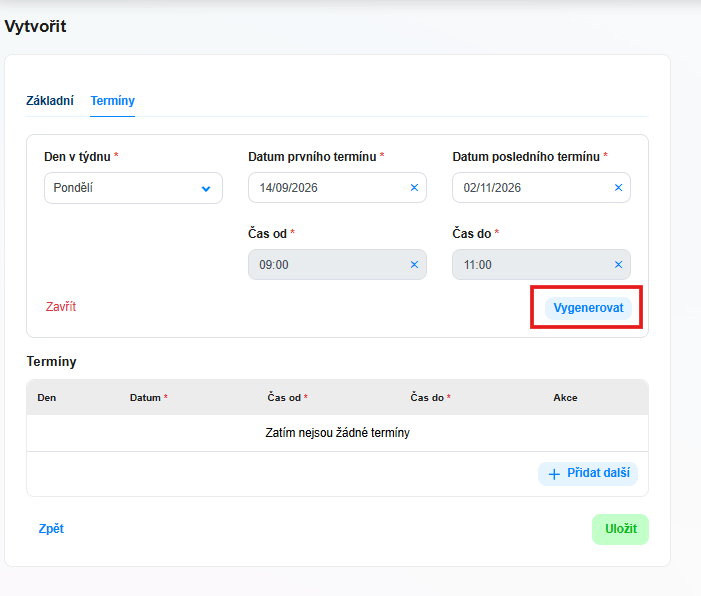
Vygenerovat
Po vygenerování se zobrazí seznam všech vytvořených termínů.
U každého termínu můžeme:
- Upravit termín: Změnit datum nebo čas konkrétní lekce.
- Smazat termín: Pomocí ikony koše odstraníme vybraný termín.
- Generovat další termíny: Můžeme vytvořit další sérii pravidelných termínů, např. pro pokračování kroužku v dalším období.
- Přidat další: Můžeme ručně přidat jednotlivý termín.
💡 Twigsee tip: Pomocí této funkce můžeme jednoduše evidovat:
- mimořádný termín kroužku,
- náhradní lekci,
- jednorázovou aktivitu mimo běžný harmonogram kroužku.
Uložení kroužku
Po dokončení nastavení klikneme na zelené tlačítko Uložit. Kroužek se následně zobrazí v Přehledu kroužků, kde jej můžeme dále spravovat.
Přehled kroužků
Po vytvoření a uložení kroužku se všechny založené kroužky zobrazují v sekci Přehled kroužků. Na této obrazovce můžeme kroužky vyhledávat, filtrovat, upravovat a sledovat jejich aktuální stav.

Přehled sloupců
V seznamu kroužků se zobrazují následující informace:
- TWID: Jedinečný identifikátor kroužku v systému Twigsee.
- Název: Název kroužku a případně také místo jeho konání.
- Učitel: Jméno učitele, který je ke kroužku přiřazen.
- Děti min/max: Minimální a maximální počet dětí, které se mohou do kroužku přihlásit.
- Den: Období, ve kterém kroužek probíhá.
- Počet dětí přijaté/celkem: Počet přihlášených dětí vzhledem k celkové kapacitě kroužku.
- Viditelné pro rodiče: Informace, zda je kroužek zveřejněn rodičům.
- Povolit přihlášení: Informace, zda je pro rodiče aktivní možnost přihlášení do kroužku.
- Upravit: Ikona tužky slouží k otevření detailu kroužku a úpravě jeho nastavení.
- Smazat: Ikona koše slouží k odstranění kroužku ze systému.
Filtry
Pomocí filtrů můžeme rychle vyhledat konkrétní kroužky nebo zúžit zobrazené výsledky.
- Školní rok: Filtr umožňuje zobrazit kroužky pouze pro vybraný školní rok. Vhodné například při práci s historickými nebo budoucími kroužky.
- Pololetí: Pomocí tohoto filtru lze zobrazit kroužky pouze pro vybrané pololetí. Usnadňuje orientaci v případě většího množství kroužků během školního roku.
- Dítě: Zobrazí pouze kroužky související s vybraným dítětem. Vhodné například při kontrole přihlášení konkrétního dítěte.
- Učitel: Filtruje kroužky podle vyučujícího. Po výběru učitele se zobrazí pouze kroužky, které vede.
- Viditelné pro rodiče: Umožňuje zobrazit pouze kroužky viditelné rodičům.
- Povolit přihlášení: Pomocí filtru můžeme vyhledat kroužky s aktivním přihlašováním.
Hledat
Pole Hledat slouží k rychlému vyhledání kroužku podle názvu. Vyhledávání probíhá průběžně během psaní.
Detail kroužku a vytvoření příspěvku
Kliknutím na vybraný kroužek v Přehledu kroužků otevřeme jeho detail.
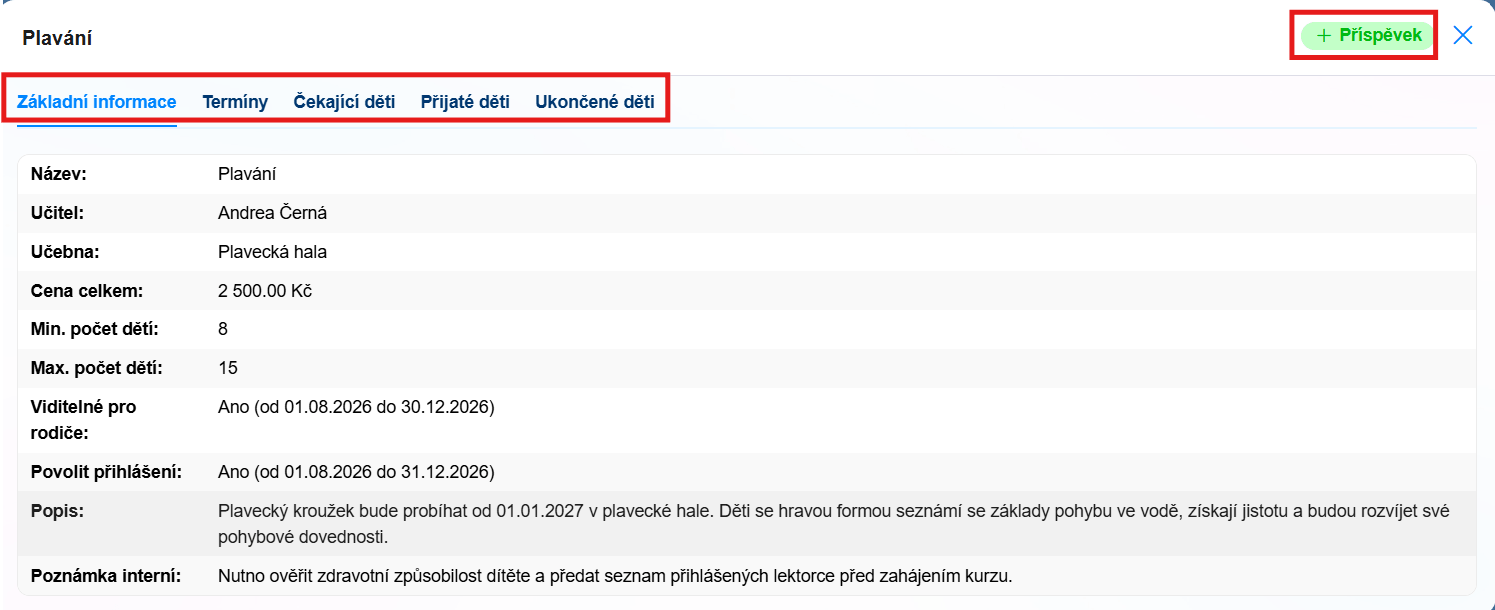
V detailu kroužku nalezneme záložky Základní informace, Termíny, Čekající děti, Přijaté děti a Ukončené děti.
Přidat příspěvek
Pomocí zeleného tlačítka + Příspěvek v pravém horním rohu můžeme přímo z detailu kroužku vytvořit příspěvek na nástěnku.
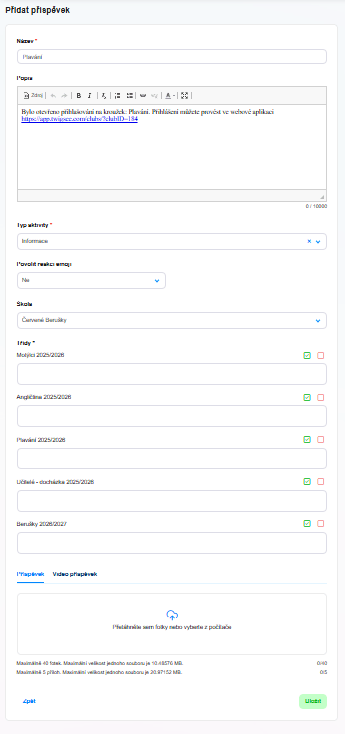
Po kliknutí se otevře formulář Přidat příspěvek, kde můžeme upravit název a text příspěvku, zvolit typ aktivity, povolit reakce pomocí emoji, vybrat třídy a případně přidat fotografie, přílohy nebo video.
Po dokončení klikneme na tlačítko Uložit. Příspěvek se následně zveřejní na nástěnce pro vybrané příjemce.
Zobrazení kroužků pro rodiče
Pokud je kroužek nastaven jako Viditelný pro rodiče, zobrazí se rodičům ve webové aplikaci Twigsee.
Kde rodiče kroužky naleznou
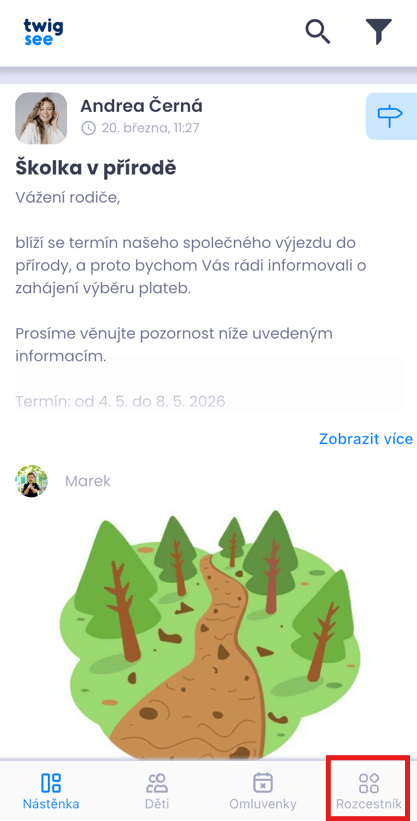
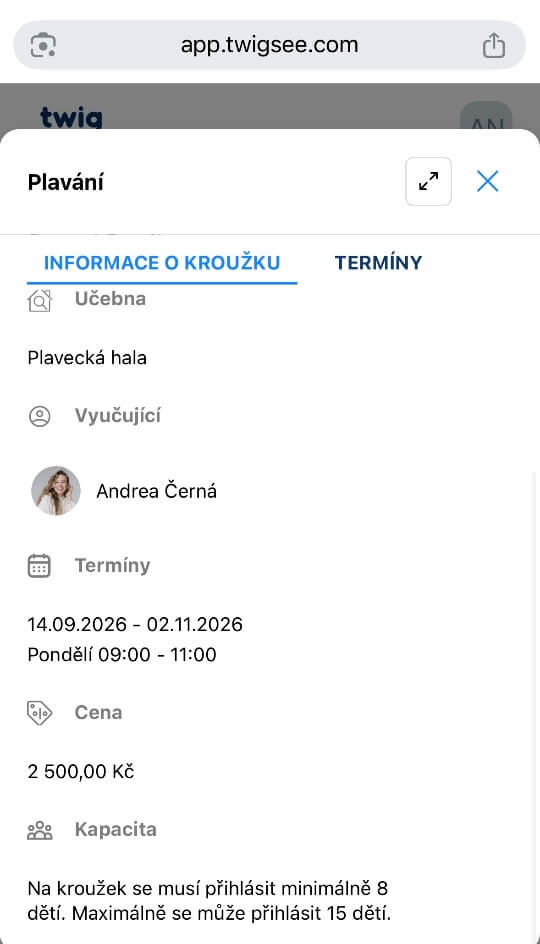
Rodič otevře menu pod ikonou Rozcestník a zvolí položku Kroužky. Po otevření se zobrazí seznam všech aktuálně dostupných kroužků.
U každého kroužku rodič vidí:
- název kroužku,
- vyučujícího,
- datum konání,
- cenu,
- kapacitu,
- stav přihlašování.

Detail kroužku
Po kliknutí na tlačítko Detail se otevře detailní informace o kroužku, které byly vyplněné při zakládání kroužku.
Záložka Termíny
Po otevření záložky Termíny rodič uvidí všechny naplánované lekce.
Přehled obsahuje:
- den konání,
- datum,
- čas začátku,
- čas ukončení.

Rodiče tak mají kdykoliv k dispozici kompletní harmonogram celého kroužku.