
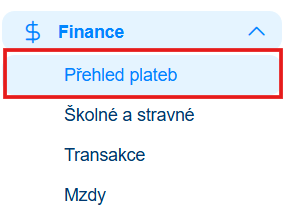
Přehled plateb
V této sekci najdeme vystavené a odeslané platby a faktury a můžeme s nimi dále pracovat.
Akce a možnosti sekce Přehled plateb
Filtrování plateb
V horní části stránky nalezneme filtry, pomocí kterých můžeme požadované platby jednoduše vyhledat:
- Datum přidání – zobrazíme platby vytvořené v požadovaném období.
- Třída – zobrazíme pouze platby dětí z vybrané třídy.
- Dítě – vyhledáme platby konkrétního dítěte.
- Stav platby – zobrazíme platby podle jejich aktuálního stavu.
- Vyhledávání – pomocí pole Hledat můžeme požadovaný záznam rychle dohledat.
Export
V pravé horní části je k dispozici tlačítko Exportovat, pomocí kterého můžeme data z Přehledu plateb exportovat.
Přidat platbu
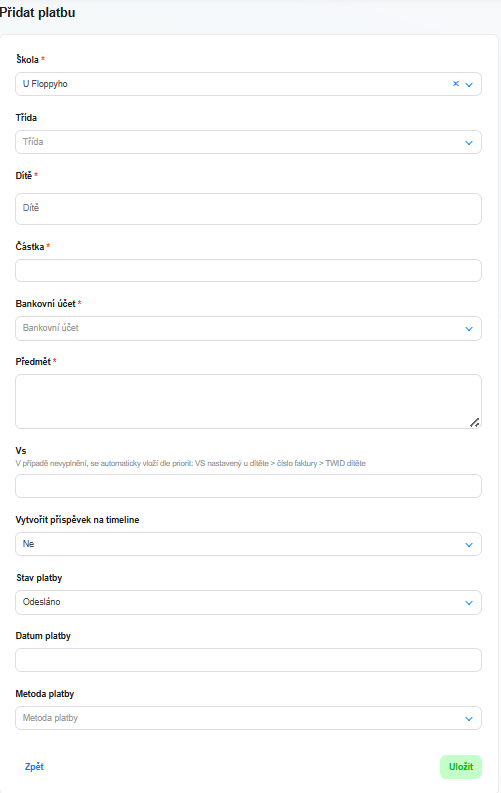
Pomocí tlačítka + Přidat platbu v pravém horním rohu můžeme vytvořit novou platbu ručně.
Po kliknutí se otevře formulář Přidat platbu, ve kterém vyplníme potřebné údaje:
- Škola – vybereme školu, ke které chceme platbu přiřadit.
- Třída – výběrem třídy si můžeme usnadnit následné vyhledání konkrétního dítěte.
- Dítě – vybereme dítě, ke kterému se platba vztahuje (toto pole je povinné).
- Částka – zadáme požadovanou částku platby v Kč.
- Bankovní účet – vybereme bankovní účet, na který má být platba uhrazena.
- Předmět – uvedeme, čeho se platba týká, například školného, stravného, výletu nebo jiné platby.
- VS (variabilní symbol) – můžeme zadat vlastní variabilní symbol.
Pokud pole ponecháme prázdné, variabilní symbol se automaticky vloží podle nastavené priority VS nastavený u dítěte → číslo faktury → TWID dítěte. - Vytvořit příspěvek na timeline – zvolíme, zda se má k vytvořené platbě zároveň vytvořit příspěvek na timeline.
- Stav platby – vybereme aktuální stav platby, například Odesláno.
- Datum platby – pokud již byla platba uhrazena, můžeme doplnit datum jejího provedení.
- Metoda platby – vybereme způsob, kterým byla platba provedena.
Po vyplnění všech potřebných údajů klikneme na tlačítko Uložit. Nově vytvořená platba se následně zobrazí v Přehledu plateb.
💡 Twigsee tip: Kdy využít ruční přidání platby?
Tlačítko + Přidat platbu využijeme v případě, kdy potřebujeme vytvořit individuální platbu mimo běžně generované předpisy školného a stravného. Může se jednat například o platbu za výlet nebo jinou jednorázovou položku.
Co najdeme v Přehledu plateb

Každá platba je zobrazena na samostatném řádku. Díky tomu máme na jednom místě přehled o základních údajích vztahujících se ke konkrétní platbě.
V tabulce můžeme vidět:
- TWID – jedinečný identifikátor platby v systému Twigsee.
- Příznaky – případné označení vztahující se k dané platbě.
- Datum přidání – datum, kdy byla platba do systému přidána.
- Dítě – dítě, ke kterému se platba vztahuje.
- Částka – celková výše předepsané platby.
- Saldo – aktuální rozdíl mezi předepsanou a uhrazenou částkou. Neuhrazená částka je v přehledu zobrazena červeně.
- Typ – typ platby, například pravidelná platba.
- Předmět – za co je platba vystavena, například Školné (09-2026) nebo Stravné (08-2026).
- VS – variabilní symbol platby.
- SS – specifický symbol platby.
- Stav platby – aktuální stav platby, například Odesláno.
- Datum platby – datum, kdy byla platba uhrazena.
- Metoda platby – způsob, jakým byla platba provedena.
Informace o platbě
Pokud najedeme myší na informace v řádku konkrétní platby, můžeme zobrazit její podrobnosti prostřednictvím možnosti Informace o platbě.

V detailu nalezneme přehled základních údajů:
- datum přidání,
- částku,
- saldo,
- typ platby,
- předmět,
- variabilní symbol (VS),
- specifický symbol (SS),
- stav platby,
- datum platby,
- metodu platby.

Díky tomu můžeme rychle zkontrolovat všechny důležité údaje, aniž bychom museli přecházet do dalších částí aplikace.
Akce u jednotlivých plateb
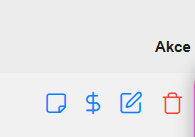
Na konci každého řádku nalezneme několik ikon, pomocí kterých můžeme s konkrétní platbou dále pracovat.
Zobrazit příspěvek
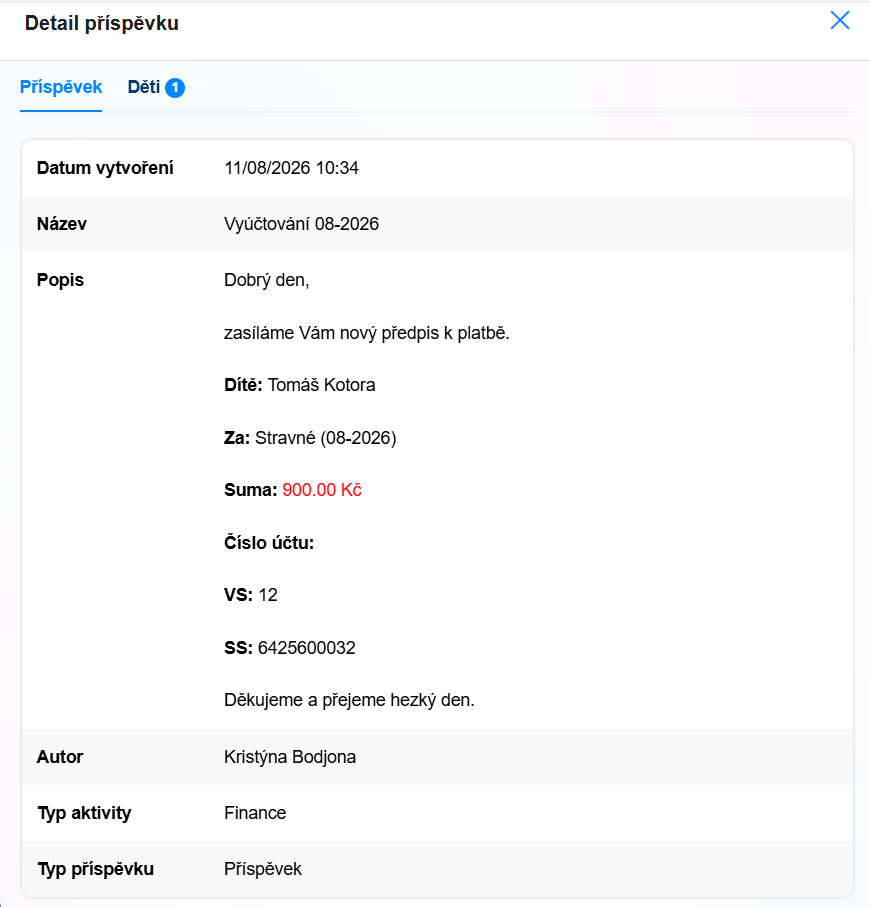
Pomocí modré ikony příspěvku otevřeme příspěvek, který byl v souvislosti s předpisem platby vytvořen a odeslán.
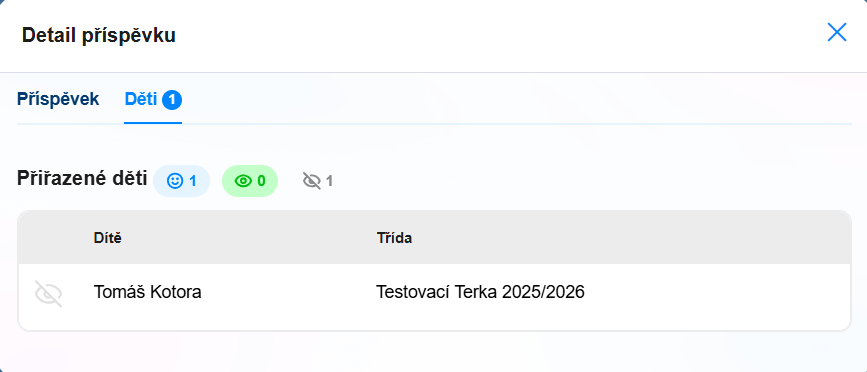
V detailu máme k dispozici dvě záložky:
- Příspěvek – Zobrazuje obsah zprávy odeslané rodičům. Vidíme zde například datum vytvoření, název příspěvku, dítě, předmět platby, částku, číslo účtu a platební symboly.
- Děti – Zobrazuje dítě nebo děti, kterým byl příspěvek přiřazen, včetně jejich třídy. Zároveň zde můžeme vidět informace související se zobrazením příspěvku.
Zobrazit fakturu
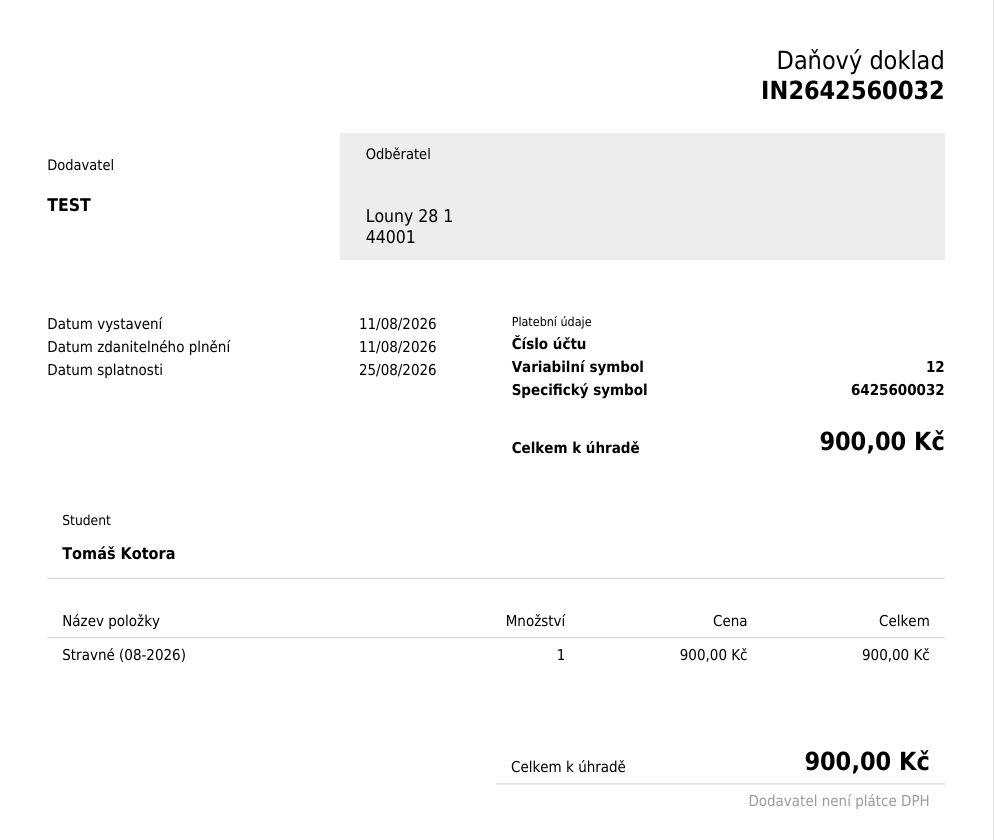
Pomocí modré ikony dolaru otevřeme fakturu vztahující se ke konkrétní platbě.
Na faktuře můžeme zkontrolovat například:
- údaje dodavatele a odběratele,
- datum vystavení,
- datum zdanitelného plnění,
- datum splatnosti,
- číslo účtu,
- variabilní a specifický symbol,
- dítě, ke kterému se platba vztahuje,
- fakturovanou položku,
- částku a celkovou částku k úhradě.
Tuto možnost využijeme zejména v případě, kdy potřebujeme zkontrolovat podobu a údaje již vystaveného dokladu.
Upravit platbu
Pomocí modré ikony tužky můžeme otevřít detail platby a její údaje upravit.
Ve formuláři nalezneme:
- Škola – škola, ke které je platba přiřazena.
- Třída – třída dítěte.
- Dítě – dítě, kterého se platba týká.
- Částka (CZK) – výše platby. U plateb vytvořených ze sekce Školné a stravné je částka převzata z příslušného předpisu.
- Bankovní účet – účet určený pro danou platbu.
- Předmět – označení, za co je platba vystavena, například Stravné (08-2026).
- VS – variabilní symbol platby. Pokud není vyplněn, systém jej může určit podle nastavení variabilního symbolu.
- Stav platby – aktuální stav dané platby.
- Datum platby – datum uskutečnění platby.
- Metoda platby – způsob, kterým byla platba provedena.
Po provedení požadovaných změn klikneme na Uložit.

Smazat platbu
Pomocí červené ikony koše můžeme platbu odstranit.
Tuto možnost doporučujeme používat pouze v případě, kdy jsme si jistí, že daný záznam již nemá být v Přehledu plateb evidován.