
Mzdy
V sekci Mzdy nalezneme přehled mezd zaměstnanců za jednotlivé měsíce. Mzdy zde můžeme kontrolovat, upravovat a následně schválit.
Přehled mezd
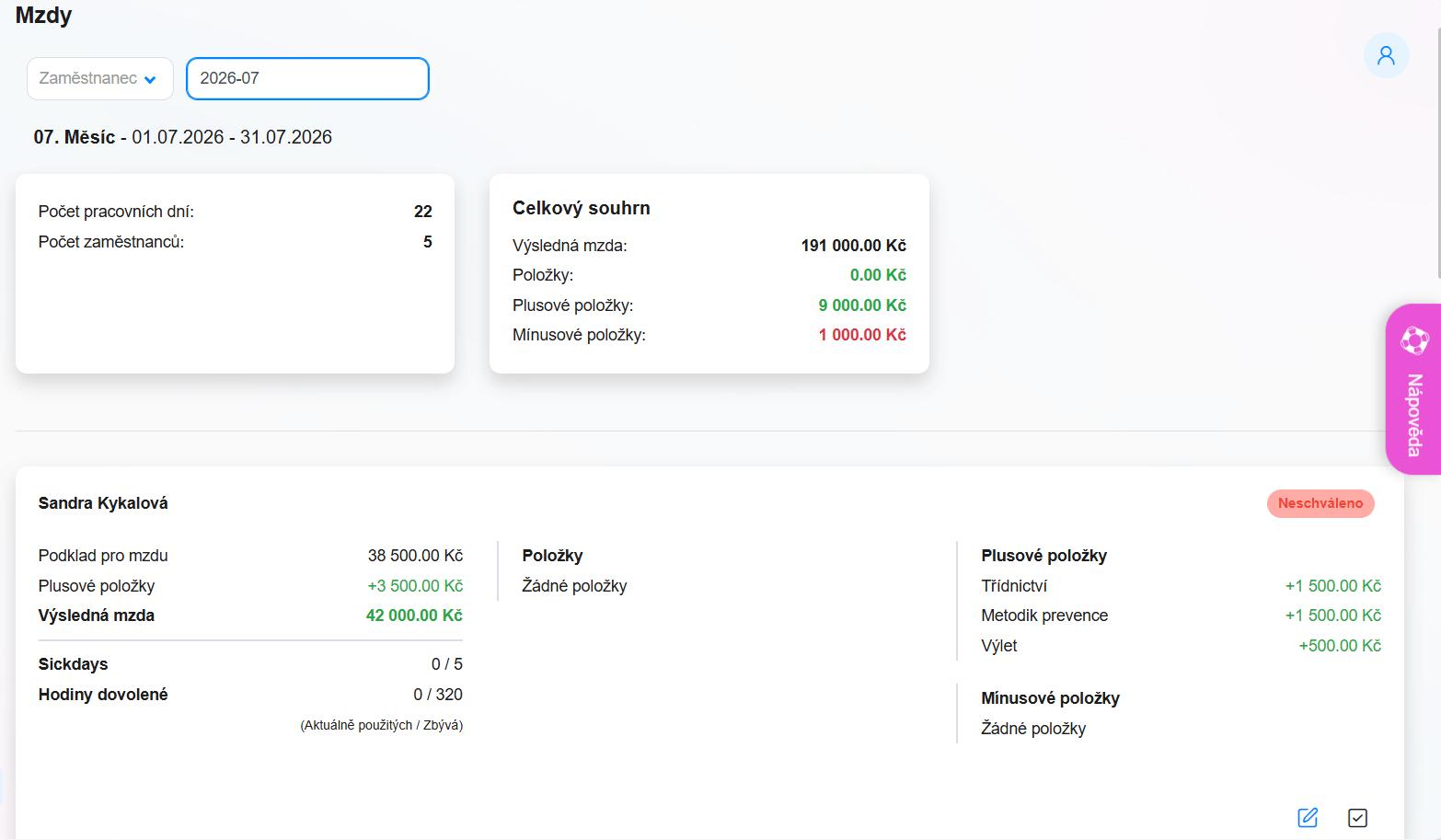
V horní části stránky můžeme pomocí filtrů vybrat:
- Zaměstnance – zobrazíme mzdu konkrétního zaměstnance.
- Období – vybereme měsíc a rok, za který chceme mzdy zobrazit.
Pod filtry se zobrazí vybrané období a základní souhrnné informace:
- Počet pracovních dní – počet pracovních dní v daném měsíci.
- Počet zaměstnanců – počet zaměstnanců zahrnutých v přehledu.
Celkový souhrn
Vedle základních údajů naleznete Celkový souhrn, který zobrazuje souhrn mezd všech zaměstnanců za vybrané období.
Najdeme zde:
- Výsledná mzda – výsledná částka po započtení jednotlivých položek.
- Položky – další evidované položky.
- Plusové položky – celková částka položek, které se ke mzdě přičítají.
- Mínusové položky – celková částka položek, které se od mzdy odečítají.
Detail mzdy zaměstnance
Níže se zobrazují karty jednotlivých zaměstnanců. U každého zaměstnance vidíme přehled údajů, ze kterých se jeho výsledná mzda skládá.
- Podklad pro mzdu – základní částka, ze které se při evidenci mzdy vychází. (V původní verzi Twigsee byla tato položka označena jako „Hrubá mzda“.)
- Plusové položky – součet všech částek, které jsou k podkladu pro mzdu připočteny.
- Mínusové položky – součet částek, které se od podkladu pro mzdu odečítají.
- Výsledná mzda – výsledná částka po zohlednění plusových a mínusových položek.
Pod výslednou mzdou vidíte také:
- Sickdays – počet aktuálně použitých sick days a počet zbývajících sick days.
- Hodiny dovolené – počet aktuálně použitých a zbývajících hodin dovolené.
Na pravé straně karty jsou rozepsány konkrétní plusové a mínusové položky a jejich částky. Může jít například o třídnictví, metodika prevence, výlet nebo naopak mínusovou položku za pozdní příchod.
Položky, které se ke mzdě přičítají, jsou pro lepší orientaci zobrazeny zeleně, odečítané položky červeně.
Úprava mzdy
Pokud potřebujeme údaje zaměstnance za daný měsíc změnit nebo doplnit, klikneme na modrou ikonu tužky.
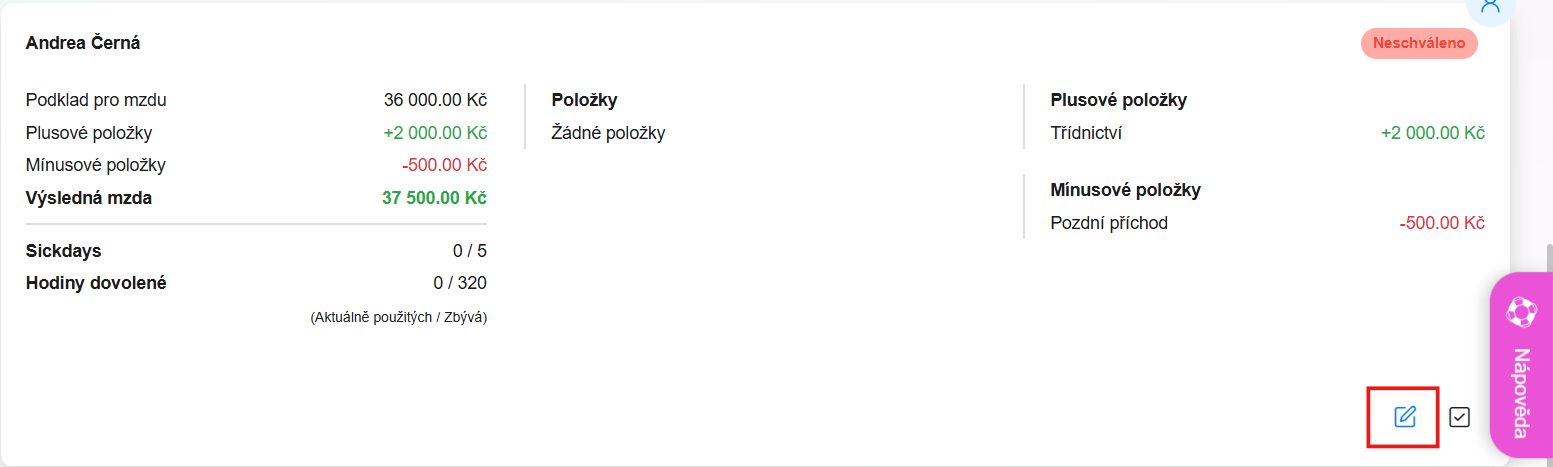
Otevře se detail mzdy vybraného zaměstnance.
Zde můžeme upravit:
- Podklad pro mzdu – základní částku pro výpočet mzdy.
- Použito sickdays – počet sick days použitých zaměstnancem v daném období.
- Použito hodin dovolené – počet hodin dovolené použitých v daném období.
- Položka – další položka vztahující se ke mzdě zaměstnance.
- Plusové položky – vybereme položky, které chceme ke mzdě přičíst. U každé vybrané položky následně zadáme příslušnou částku. Může jít například o třídnictví, suplování nebo jinou předem nastavenou položku.
- Mínusové položky – vybereme položky, které chceme od mzdy odečíst, a ke každé z nich zadáme příslušnou částku.
- Bonusy – můžeme vybrat bonusové položky evidované u zaměstnance. (Podle původního nastavení Twigsee jde o položky, které nejsou plusovou ani mínusovou částkou mzdy, ale evidují benefit nebo prostředek, který má zaměstnanec k dispozici.)
- Poznámka – slouží k doplnění vlastní poznámky vztahující se ke mzdě zaměstnance.

Po provedení změn klikneme na zelené tlačítko Uložit. Zadané údaje se následně promítnou do přehledu mzdy zaměstnance.
Schválení mzdy
Před schválením doporučujeme zkontrolovat Podklad pro mzdu, plusové a mínusové položky, výslednou mzdu, sickdays a čerpanou dovolenou.
Pokud jsou všechny údaje správně, klikneme u zaměstnance na ikonu se zaškrtnutím.
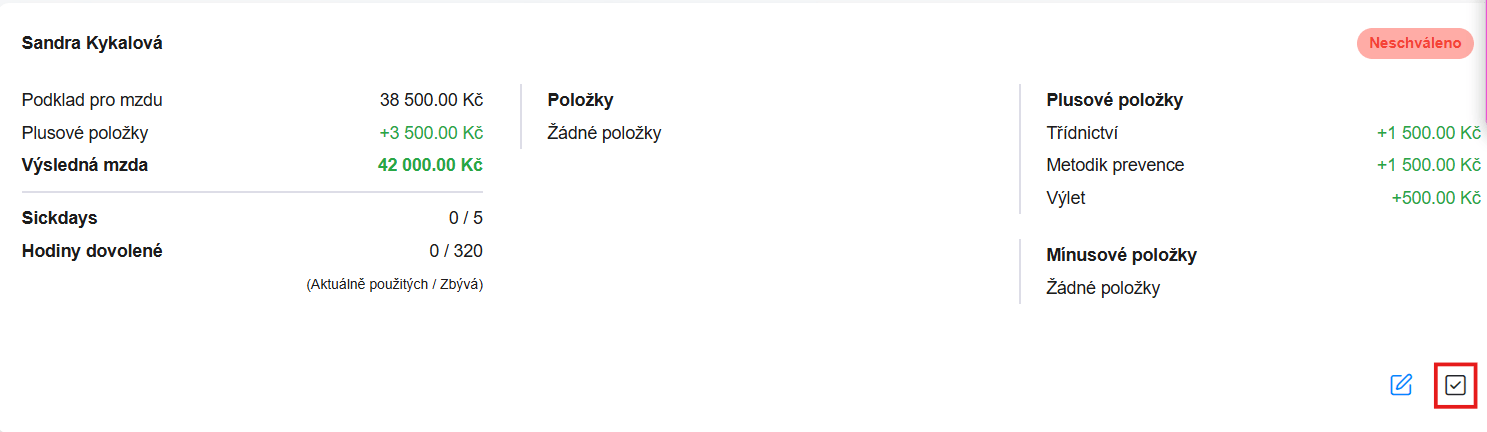
Po kliknutí nás systém vyzve k potvrzení, zda chceme mzdu skutečně schválit. Zvolíme:
- Ano – mzda bude schválena.
- Ne – schválení se neprovede a můžeme pokračovat v její kontrole nebo úpravě.
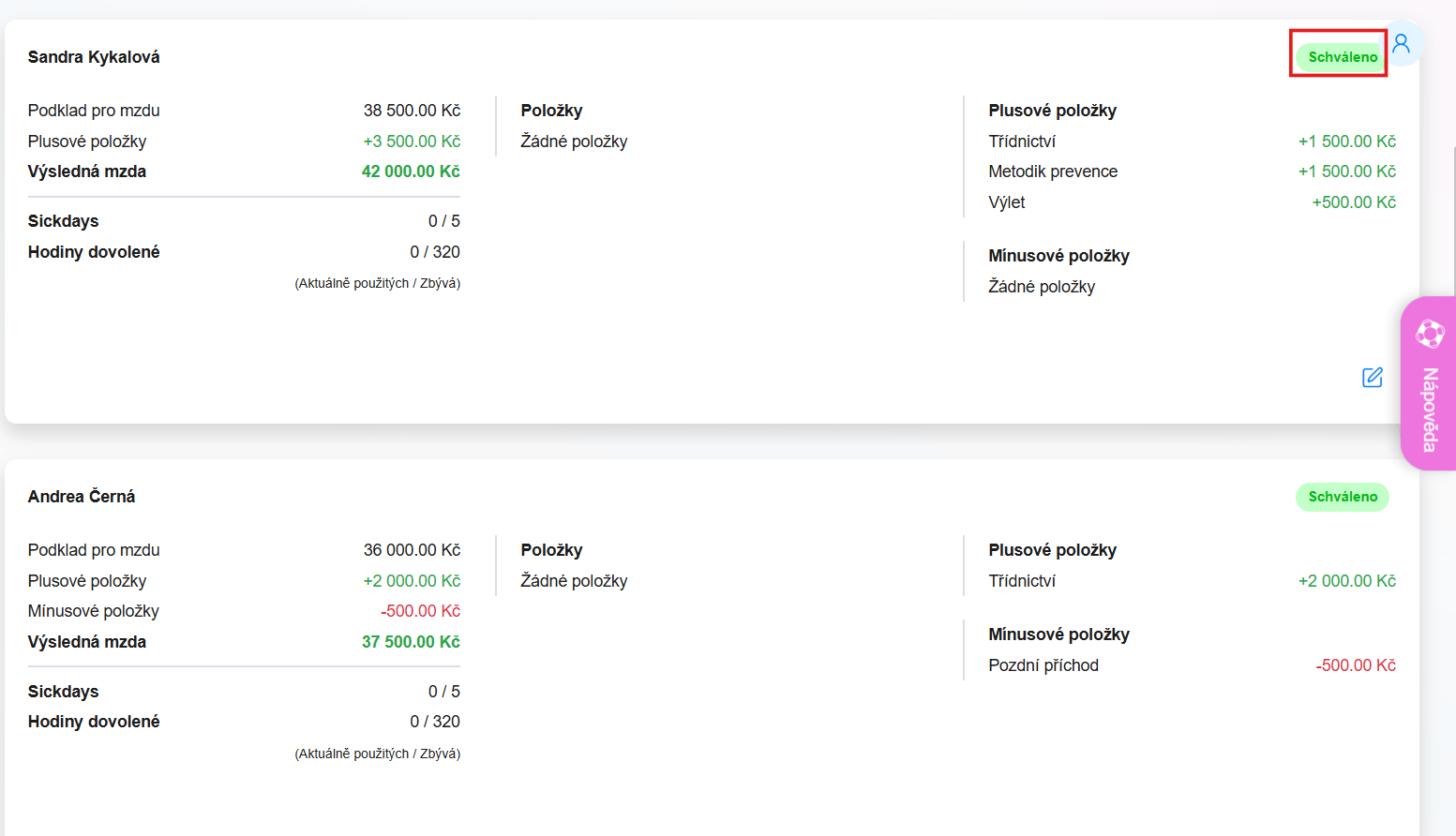
Po potvrzení se stav mzdy změní z červeného označení Neschváleno na zelené Schváleno.
U schválené mzdy tak na první pohled poznáme, že již prošla kontrolou a byla potvrzena.
Doporučený postup
- Vybereme zaměstnance a období.
- Zkontrolujeme podklad pro mzdu.
- Zkontrolujeme plusové a mínusové položky.
- Mzdu případně upravíme.
- Zkontrolujeme výslednou mzdu.
- Schválíme mzdu.
Jak na sebe jednotlivá nastavení navazují
- Nastavení – Editace školy – Mzdy
Vytvoříme mzdové položky, které bude škola používat. - Uživatelé – Zaměstnanci – Upravit – Mzda
Přiřadíme položky konkrétním zaměstnancům a nastavíme jejich hodnoty. - Finance – Mzdy
Zkontrolujeme výsledné mzdy zaměstnanců za dané období, případně je upravíme a následně schválíme.