
Školné a stravné
Jakmile máme školu správně nastavenou, můžeme přejít k samotné práci s předpisy plateb v sekci Finance – Školné a stravné.

V této části můžeme kontrolovat vypočtené školné a stravné jednotlivých dětí, upravovat částky, schvalovat předpisy plateb a následně je odesílat rodičům.
Kontrola docházky dítěte
Kontrola vypočteného školného a stravného
Schválení předpisu platby
Odeslání předpisu rodičům
Akce a možnosti sekce Školné a stravné

Výběr třídy, dítěte a období
V horní části stránky můžeme pomocí filtrů zvolit:
- třídu – vybereme třídu, se kterou chceme pracovat,
- dítě – můžeme zobrazit konkrétní dítě,
- období – pomocí kalendáře vybereme požadovaný měsíc a rok.
Díky filtrům si můžeme zobrazit pouze předpisy plateb, se kterými právě potřebujeme pracovat.
Hromadné schválení a odeslání předpisů
Pokud jsme všechny předpisy zkontrolovali a jejich částky jsou v pořádku, můžeme využít tlačítko Schválit všem.
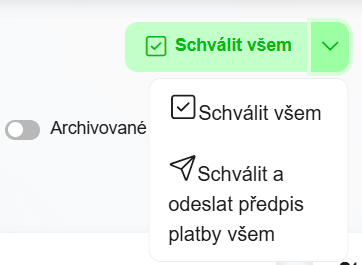
Po rozbalení tlačítka máme k dispozici dvě možnosti:
- Schválit všem – předpisy plateb budou schváleny, ale ještě nebudou odeslány rodičům.
- Schválit a odeslat předpis platby všem – předpisy budou schváleny a zároveň odeslány rodičům.
Doporučujeme před hromadným schválením vždy nejprve zkontrolovat docházku a vypočtené částky jednotlivých dětí.
Export
Pomocí tlačítka Export můžeme data ze sekce Školné a stravné exportovat do souboru Excel pro další zpracování.
Více
Pod tlačítkem Více nalezneme možnost Dny bez stravného. Ta slouží pro nastavení dnů, za které se nemá počítat stravné. Podrobný postup nalezneme v samostatné nápovědě.

Informace o dítěti
U každého dítěte se zobrazují informace důležité pro výpočet a kontrolu předpisu platby:
- VS – vlastní – variabilní symbol přiřazený dítěti,
- Program – docházkový program dítěte a jeho nastavená cena,
- Stravovací program – přiřazený stravovací program a příslušné ceny stravy,
- Poznámka – vlastní poznámka k dítěti nebo předpisu.

Poznámku a další údaje předpisu můžeme upravit pomocí modré ikony tužky.
Kontrola docházky dítěte
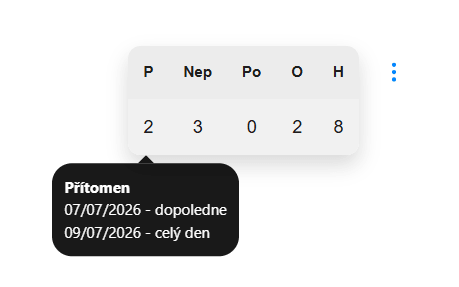
Uprostřed karty dítěte nalezneme přehled jeho docházky za vybrané období. V tabulce se zobrazují:
- P – Přítomen
- Nep – Nepřítomen
- Po – Pozdní omluvenka
- O – Omluvenka
- H – Hodiny
Po najetí myší na konkrétní údaj se zobrazí detail, včetně konkrétních dat a rozsahu docházky. Můžeme tak například zjistit, ve kterých dnech bylo dítě přítomno celý den nebo pouze část dne.
Pomocí ikony tří modrých teček si můžeme zobrazit kalendář celého měsíce, který usnadňuje orientaci v jednotlivých dnech.


💡Twigsee tip: Před kontrolou plateb zkontrolujte docházku.
Správně vyplněná docházka je důležitá pro správný výpočet stravného. Před schválením předpisů proto vždy doporučujeme zkontrolovat, že:
- je docházka dítěte za dané období kompletně vyplněna,
- jsou správně zaznamenány omluvenky,
- jsou správně rozlišeny včasné a pozdní omluvenky,
- odpovídají údaje skutečné docházce dítěte.
Teprve po kontrole docházky doporučujeme pokračovat ke kontrole a schválení předpisu platby.
Kontrola vypočteného školného a stravného
V pravé části karty dítěte vidíme částky vypočtené pro zvolené období. Systém zobrazuje například:
- Školné (07–2026) – částku školného vypočtenou podle nastavení programu.
- Školné – vlastní – ručně upravenou částku školného.
- Stravné (07–2026) – stravné vypočtené systémem podle stravovacího programu a docházky.
- Stravné – vlastní – ručně upravenou částku stravného.

Pokud tedy například dítěti potřebujeme z důvodu nemoci snížit školné z původně vypočtených 3 000 Kč na 2 500 Kč, po provedené úpravě uvidíme původní vypočtenou hodnotu i novou vlastní částku.
Stejným způsobem lze individuálně upravit také stravné.
Detail výpočtu stravného
U vypočteného stravného vidíme také informaci o počtu jednotlivých typů stravy, například 4× celo + 1× dop.
Po kliknutí nebo najetí na ikonu „i“ se zobrazí podrobný rozpis stravného.
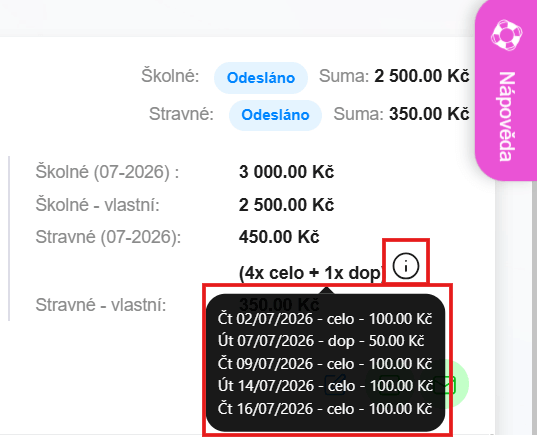
U jednotlivých položek vidíme datum, typ stravy a konkrétní započítanou částku. Díky tomu můžeme jednoduše ověřit, ze kterých dnů se výsledná částka stravného skládá.
Ruční úprava předpisu platby
Pokud potřebujeme částku nebo údaje předpisu individuálně změnit, klikneme na modrou ikonu tužky.

Otevře se formulář, ve kterém můžeme upravit:
- Školné – vlastní – zadáme vlastní částku školného, pokud potřebujeme systémem vypočtenou částku individuálně změnit.
- Stravné – vlastní – zadáme vlastní částku stravného, pokud potřebujeme výslednou částku upravit.
- VS – umožňuje upravit vlastní variabilní symbol předpisu.
- Poznámka – slouží pro vložení vlastní poznámky; můžeme zde například uvést důvod individuální úpravy částky.
- Stav – určuje aktuální stav předpisu platby.

Po provedení změn klikneme na Uložit. Upravené hodnoty se následně zobrazí v kartě dítěte jako Školné – vlastní, nebo Stravné – vlastní.
Schválení předpisu platby
Pokud jsme zkontrolovali docházku, školné i stravné a všechny údaje jsou správně, můžeme předpis platby schválit pomocí zelené ikony se zaškrtnutím.
Schválením se předpis potvrdí, ale ještě se neodešle rodičům.
Tento krok je vhodný v případě, kdy chceme mít předpis nejprve zkontrolovaný a schválený a teprve následně rozhodnout o jeho odeslání.
Odeslání předpisu rodičům
Po schválení můžeme předpis odeslat rodičům pomocí zelené ikony obálky.
U většího počtu dětí nemusíme každý předpis schvalovat a odesílat samostatně. Pokud máme vše zkontrolované, můžeme v horní části stránky využít možnost Schválit a odeslat předpis platby všem. Tím schválíme a odešleme předpisy hromadně.
Po schválení a odeslání předpisu můžeme přejít do sekce Finance – Přehled plateb, kde najdeme vystavenou fakturu.