
Zaměstnanci: Záložka Další vzdělávání
Přehled aktivit
Vytvořit aktivitu
V sekci Zaměstnanci nalezneme záložku Další vzdělávání, která slouží k evidenci vzdělávacích aktivit zaměstnanců, jako jsou školení, kurzy, semináře, webináře či konference. Součástí záznamů mohou být také související dokumenty.

- Ředitel může vytvářet, upravovat a spravovat záznamy o dalším vzdělávání u všech zaměstnanců.
- Zaměstnanec může evidovat a spravovat pouze své vlastní vzdělávací aktivity.
Přehled aktivit
Po otevření záložky Další vzdělávání se zobrazí seznam všech evidovaných vzdělávacích aktivit.
V přehledu naleznete například:
- zaměstnance,
- název vzdělávací aktivity,
- termín absolvování,
- poznámku,
- přiložené dokumenty.
Pomocí filtrů v horní části obrazovky můžeme zobrazit pouze vybrané aktivity.
- Škola
Pomocí výběru školy nebo střediska zobrazíme pouze aktivity vztahující se k vybranému pracovišti. - Uživatel
Filtr umožňuje zobrazit vzdělávací aktivity konkrétního zaměstnance. - Další kritéria
Pomocí rozšířených filtrů můžeme zpřesnit zobrazené výsledky podle dalších dostupných parametrů. - Školní rok
V pravé části obrazovky můžeme přepínat mezi jednotlivými školními roky a zobrazovat vzdělávací aktivity za vybrané období.
Vytvořit aktivitu
Pro založení nové vzdělávací aktivity klikneme na tlačítko + Vytvořit. Otevře se formulář pro zadání nové aktivity.

Při vytváření aktivity můžeme vyplnit následující údaje:
- Škola
Vybereme školu nebo středisko, ke kterému bude aktivita přiřazena. - Název
Zadáme název vzdělávací aktivity. - Školní rok
Vybereme školní rok, ve kterém bude aktivita evidována. - Termín
Zadáme datum absolvování nebo plánovaný termín vzdělávací aktivity. - Poznámka
Pole slouží pro doplnění podrobnějších informací o vzdělávací aktivitě, například obsah školení, získané znalosti nebo další důležité poznámky. - Uživatel
Vybereme zaměstnance, kterému bude aktivita přiřazena. - Přílohy
K aktivitě můžeme přiložit související dokumenty, například:- certifikáty o absolvování,
- osvědčení,
- potvrzení o účasti,
- studijní materiály,
- další dokumentaci ke vzdělávání.
Soubory lze nahrát výběrem z počítače nebo jejich přetažením do vyznačeného prostoru.
Po vyplnění všech potřebných údajů klikneme na tlačítko Uložit.
Ovládací ikony detailu aktivity
V pravém horním rohu okna aktivity nalezneme ovládací ikony pro práci s oknem.
- Ikona podtržítka – Minimalizovat
Minimalizuje okno aktivity. Aktivita zůstane otevřená na pozadí a můžete se k ní kdykoliv vrátit. - Ikona připínáčku – Připnout okno
Připne okno aktivity na obrazovku. Připnuté okno zůstane otevřené i při přechodu do jiných částí aplikace. - Ikona celé obrazovky – Zobrazení na celou obrazovku
Zvětší okno aktivity přes celou obrazovku pro pohodlnější práci s větším množstvím informací. - Ikona křížku – Zavřít
Uzavře okno aktivity. Pokud jste provedli změny, doporučujeme je před zavřením uložit.
Možnosti
V pravém horním rohu obrazovky nalezneme tlačítko Možnosti.
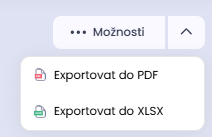
Po kliknutí se zobrazí nabídka:
- Exportovat do PDF
Umožňuje exportovat evidenci vzdělávacích aktivit do souboru PDF vhodného pro tisk nebo archivaci. - Exportovat do XLSX
Umožňuje exportovat evidenci vzdělávacích aktivit do formátu XLSX pro další zpracování v tabulkových editorech, například Microsoft Excel.