
Zaměstnanci: Směny
V této části lze plánovat pracovní dobu zaměstnanců na jednotlivé týdny, měsíce i celé školní roky, vytvářet opakující se šablony směn a sledovat přehled odpracovaných hodin. Funkce vychází z principů plánovače směn Twigsee.
Vytvoření šablony směn
Přehled
Rozvrh týdne
Za měsíc
Kde funkci naleznete
Sekce Směny je k dispozici v levém menu webové aplikace Twigsee pod záložkou Zaměstnanci.
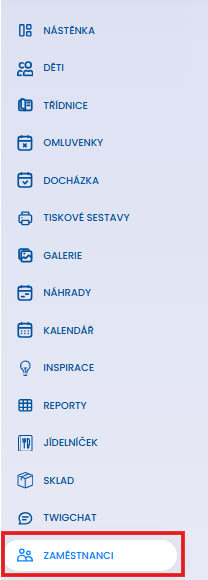

Po otevření sekce se zobrazí čtyři hlavní části:
- Přehled
- Rozvrh týdne
- Za měsíc
- Šablony
Tyto části na sebe navazují a společně tvoří kompletní systém plánování směn.
Vytvoření šablony směn
Před samotným plánováním doporučujeme vytvořit šablonu směn.
V sekci Směny otevřeme záložku Šablony. V rozbalovacím seznamu vybereme školku, kterou chceme spravovat. Klikneme na tlačítko Vytvořit šablonu.

Po otevření formuláře se zobrazí tři záložky:
- Základní údaje
- Rozvrh
- Přehled úvazků
Záložka Základní údaje
Tato část slouží k nastavení základních parametrů šablony.

- Název šablony: Do pole zadáme vlastní název šablony.
Doporučujeme používat názvy, které jednoznačně vystihují účel šablony, například:
- Běžný provoz
- Prázdninový režim
- Školní rok 2026/2027
- Počet týdnů cyklu: Určuje délku opakujícího se cyklu, například:
- 1 týden – každý týden je stejný
- 2 týdny – střídání sudého a lichého týdne
- 3 týdny – třítýdenní rotační plán
Po nastavení počtu týdnů vzniknou jednotlivé týdny cyklu (T1, T2, T3 atd.), pro které lze vytvořit rozdílné směny.
- Zaměstnanci: Zde vybereme zaměstnance, kteří budou v šabloně plánováni.
Vybraní zaměstnanci se následně zobrazí v záložce Rozvrh, kde jim budeme přiřazovat pracovní dobu.
Záložka Rozvrh
Záložka Rozvrh slouží k vytvoření samotného rozpisu směn. Po otevření se zobrazí jednotlivé pracovní dny a časová osa.
U každého zaměstnance lze definovat tyto položky:
- Čas výkonu práce: Nastavíme začátek a konec činnosti, například:
- 6:30–14:30
- 7:00–15:00
- Třída: Určuje, kde zaměstnanec vykonává svou činnost. Pedagogičtí i nepedagogičtí pracovníci mohou být přiřazeni ke konkrétní třídě nebo třídu nemusí mít přiřazenou.
💡 Twigsee tip: Barvu třídy si můžeme sami nastavit nebo zvolit v administraci (Třídy – Seznam tříd – upravit – Barva).

- Typ činnosti: Slouží k rozlišení jednotlivých pracovních aktivit během směny (přímá pedagogická činnost, nepřímá pedagogická činnost, bez určení).
- Poznámka: Volitelné pole pro doplnění dalších informací, například:
- suplování,
- výlet,
- školení,
- zástup,
- místo výkonu nepedagogických pracovníků.
- Více činností během dne: Pokud zaměstnanec během dne vykonává více různých aktivit, lze je rozdělit do několika časových úseků.
Další úsek přidáme pomocí tlačítka +. Nepotřebný úsek odstraníme ikonou koše. - Přepínání týdnů cyklu: V horní části lze přepínat mezi týdny, které jsme si nastavili.
Příklad: Třítýdenní cyklus T1, T2, T3, vytvoření rozdílných směn pro jednotlivé týdny rotačního cyklu.
Zároveň si můžeme zkopírovat jednotlivé dny z jednoho týdne do jiného, případně celý týden, pokud jsou si podobné. Funkci kopírování lze využít také při nastavování šablon.

- Překryvy tříd: Systém automaticky sleduje souběžné působení učitelů ve stejné třídě. Díky tomu lze snadno kontrolovat personální zajištění jednotlivých tříd.

Záložka Přehled úvazků
Poslední záložka zobrazuje souhrn naplánovaných hodin. Najdeme zde:
- celkový počet hodin za jednotlivé týdny cyklu,
- rozdělení na přímou a nepřímou činnost,
- celkové součty za celý cyklus.
Přehled slouží ke kontrole vytížení zaměstnanců a správného nastavení úvazků.

💡 Twigsee tip: Pokud chceme upravit počet naplánovaných hodin v přehledu týdne, je potřeba přejít zpět do záložky Rozvrh a změnu provést zde.
Uložení šablony
Po dokončení nastavení klikneme na Uložit. Šablona se následně zobrazí v seznamu vytvořených šablon a je připravena k použití.
Přehled
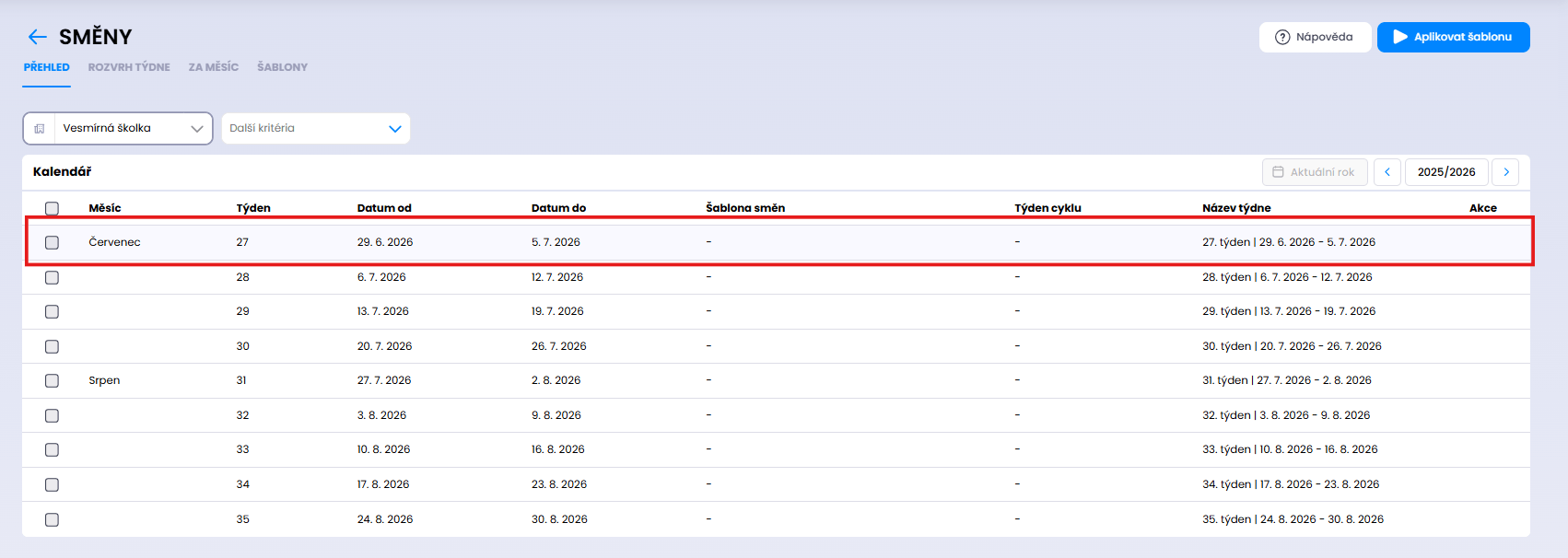
Po vytvoření šablony se v sekci Směny vrátíme do záložky Přehled. Tato část obsahuje seznam všech kalendářních týdnů vybraného školního roku.
Filtry
- Výběr školky: Umožňuje přepínání mezi jednotlivými pracovišti.
- Další kritéria: Slouží k rozšířenému filtrování zobrazených dat, aktuálně je k dispozici zobrazení minulých týdnů.
- Školní rok: Pomocí šipek lze přecházet mezi jednotlivými školními roky.
Sloupce přehledu
- Měsíc: Měsíc, do kterého týden spadá.
- Týden: Pořadové číslo kalendářního týdne.
- Datum od: První den konkrétního kalendářního týdne dle pořadového čísla.
- Datum do: Poslední den konkrétního kalendářního týdne dle pořadového čísla.
- Šablona směn: Zobrazuje název aktuálně použité šablony. Pokud není žádná šablona použita a data byla zadána ručně, zobrazí se tato informace „-“ .
- Týden cyklu: Informace, který týden šablony je aktuálně použit, například T1, T2.
- Název týdne: Kompletní označení týdne včetně data.
- Akce: Prostor pro dostupné operace.
Aplikovat šablonu
Tlačítko Aplikovat šablonu slouží k hromadnému rozplánování směn.


Po kliknutí vybereme:
- Šablonu: Která šablona bude použita.
- Počáteční týden: Určuje, kterým týdnem z nastaveného cyklu bude rozvrh v kalendáři začínat. Pokud šablona obsahuje například týdny T1, T2 a T3, je potřeba zvolit jako počáteční týden ten, kterým má být cyklus zahájen. Na jeho základě se následně správně naváže opakování dalších týdnů v pořadí T1 → T2 → T3.
- Od týdne: První kalendářní týden, kdy je šablona aplikována.
- Do týdne: Poslední kalendářní týden, kdy je šablona aplikována.
Po potvrzení systém automaticky rozepíše směny do zvoleného období.
Rozvrh týdne
Kliknutím na libovolný řádek týdne v Přehledu se otevře záložka Rozvrh týdne, která zobrazuje naplánované i nenaplánované směny zaměstnanců v konkrétním týdnu.
Filtry
- Školka: Výběr pracoviště.
- Zaměstnanec: Zobrazení směn pouze vybraného zaměstnance.
- Další kritéria: Rozšířené filtrování dat.
Informační panel týdne
Díky Informačnímu panelu týdne máme okamžitý přehled o naplánovaném období. Obsahuje:
- datum týdne,
- aplikované či neaplikované šablony,
- počet zaměstnanců,
- počet tříd.
V panelu vpravo nahoře najdeme časovou orientaci:
- Aktuální týden: Rychlý návrat na současný kalendářní týden.
- Šipky: Přechod mezi týdny.
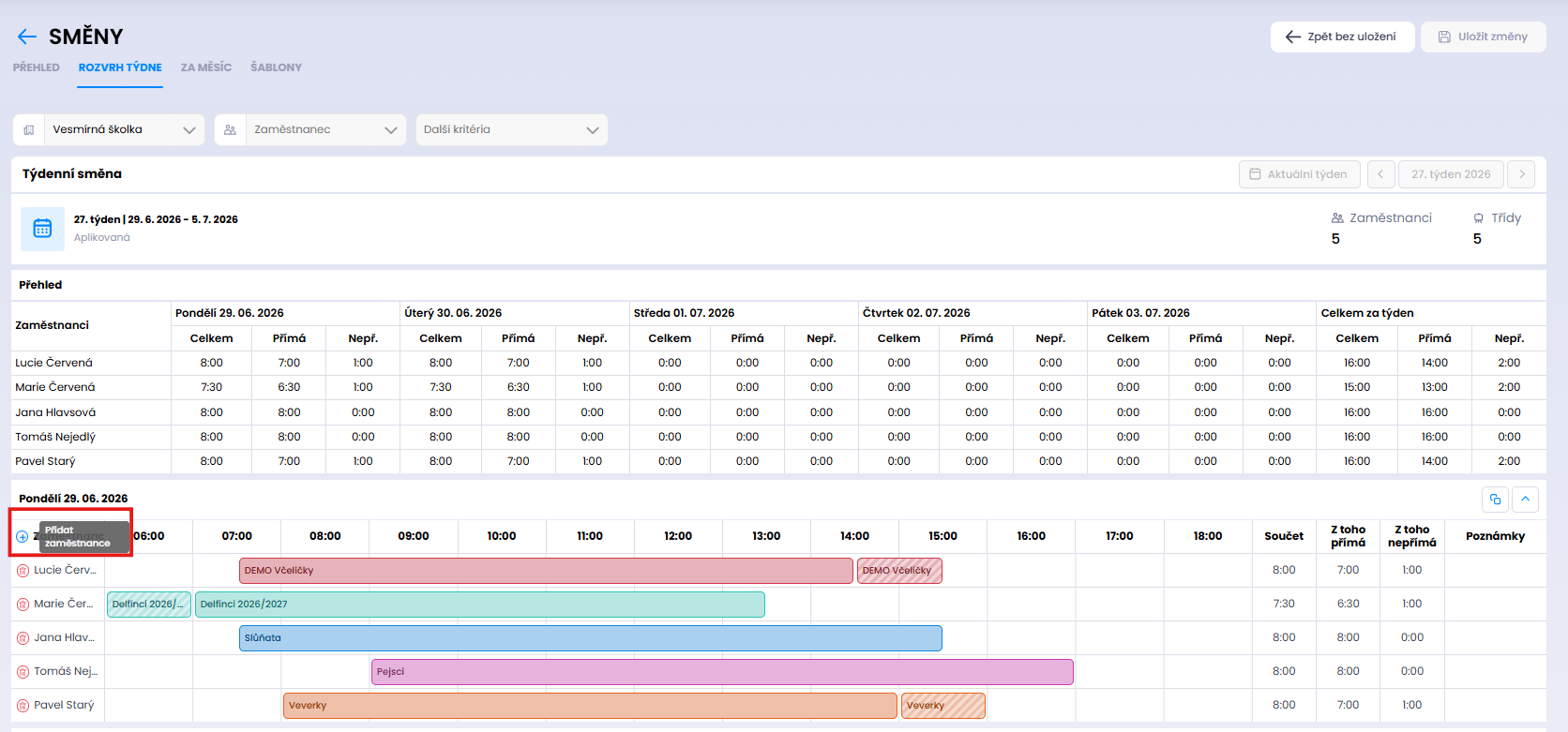
V horní části tabulky dále vidíme přehled, který obsahuje souhrn:
- celkových hodin,
- přímé činnosti,
- nepřímé činnosti
pro jednotlivé dny i celý týden.
Níže v tabulce pak najdeme denní plán. Každý den obsahuje:
- seznam zaměstnanců,
- časovou osu,
- součty hodin,
- přímou a nepřímou činnost,
- poznámky.
Tlačítko Upravit
Po přepnutí do režimu Upravit lze měnit směny, přidávat nebo odebírat zaměstnance a upravovat jejich pracovní dobu.
V tomto režimu lze:
- přidávat zaměstnance,
- odebírat zaměstnance,
- měnit pracovní dobu,
- upravovat činnosti,
- doplňovat poznámky.
Za měsíc
Záložka Za měsíc poskytuje měsíční souhrn naplánovaných hodin zaměstnanců.

Filtry
- Školka: Výběr pracoviště.
- Zaměstnanec: Zobrazení dat pouze za konkrétního zaměstnance.
- Další kritéria: Rozšířené filtrování výsledků.
- Školní rok: Přepínání mezi školními roky.
Měsíční přehled
V tabulce jsou zobrazeni jednotliví zaměstnanci a počet naplánovaných hodin v konkrétních dnech měsíce.
Přehled umožňuje:
- kontrolovat vytížení zaměstnanců,
- sledovat rozložení pracovních hodin,
- porovnávat odpracované hodiny mezi zaměstnanci,
- rychle ověřit naplnění pracovních úvazků.
Celkový součet hodin za měsíc je zobrazen v posledním sloupci Celkem.