Vykazování omluvených
a neomluvených dnů předškoláků
Tato sekce slouží k vykazování omluvených a neomluvených dnů dětí plnících povinné předškolní vzdělávání.
Nastavení svátků
Nastavení nevykazovaných dnů
Nastavení dětí
Evidence omluvených a neomluvených hodin
Automatické odeslání dat
Nastavení systému
Před zahájením vykazování je potřeba zkontrolovat základní nastavení ve škole.
1. Nastavení svátků
Nejprve si nastavíme svátky (tj. všechny dny, kdy je mateřská škola uzavřená a děti ji nenavštěvují – nejen státní svátky, ale také např. vánoční prázdniny, ředitelské volno apod.). Správně nastavené svátky zajistí přesný výpočet docházky i vykazovaných dnů.
V levém menu otevřeme Nastavení a přejdeme do podsekce Svátky.

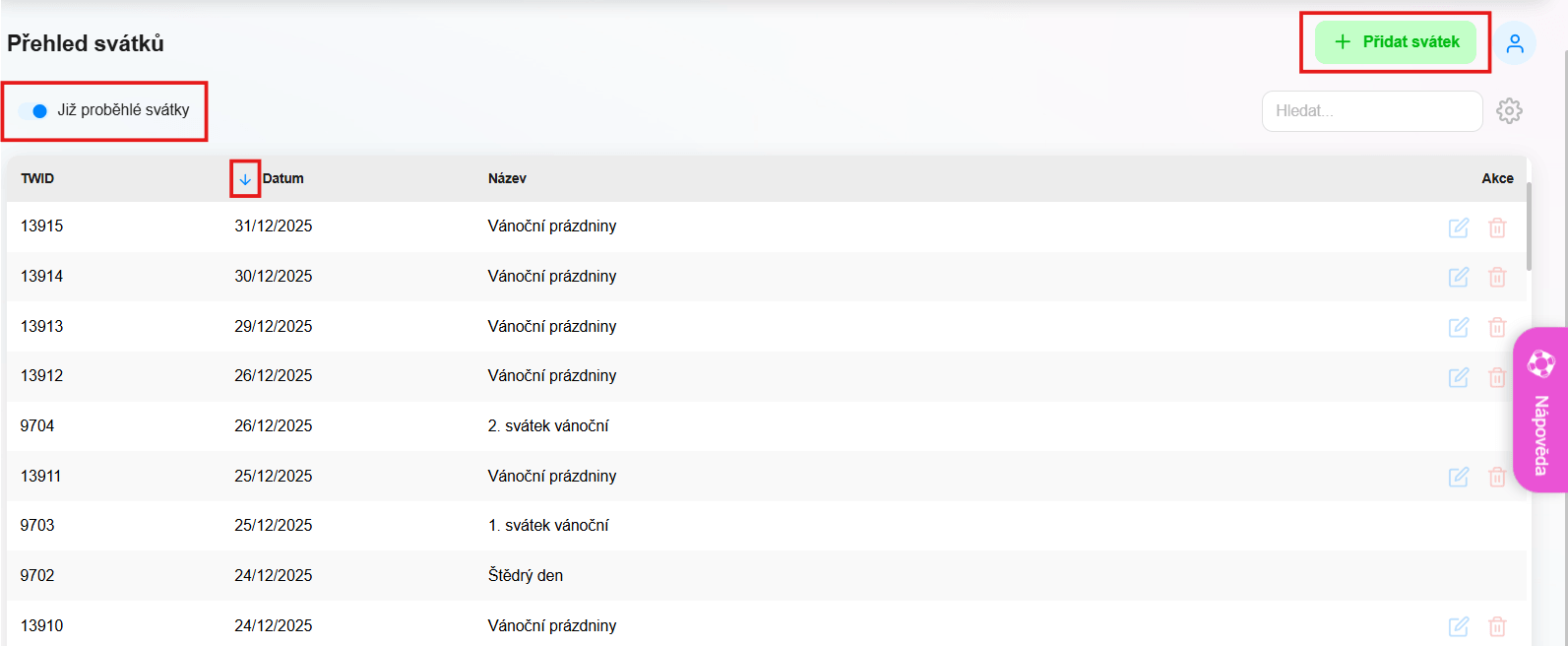
V sekci Svátky (dny volna) se zobrazí přehled všech již zadaných svátků a dalších dnů, kdy je mateřská škola uzavřená.
Zároveň zde můžeme pomocí zeleného tlačítka + Přidat svátek (den volna) jednoduše vložit nový svátek nebo jiný den, kdy děti mateřskou školu nenavštěvují.
Po vložení nového svátku (dne volna) můžeme data seřadit pomocí šipky vedle ikony Datum. Šipka se zobrazí po kliknutí do levé části pole. Následně lze svátky seřadit od nejstarších po nejnovější.
Kdy použít svátky a kdy nevykazované dny?
Svátky představují dny, kdy je mateřská škola uzavřená. Nevykazované dny jsou dny, kdy je mateřská škola otevřená, ale absence dětí s povinným předškolním vzděláváním se v těchto dnech do vykazování nezapočítává.
💡 Twigsee tip: Nesprávně nastavený svátek (den volna) může ovlivnit evidenci docházky a vykazování dnů.
2. Nastavení nevykazovaných dnů
Nevykazované dny slouží k označení dnů, které se nezapočítávají do vykazované absence dětí (například letní prázdniny nebo ředitelské volno). Díky jejich nastavení budou tyto dny správně zohledněny při evidenci docházky.
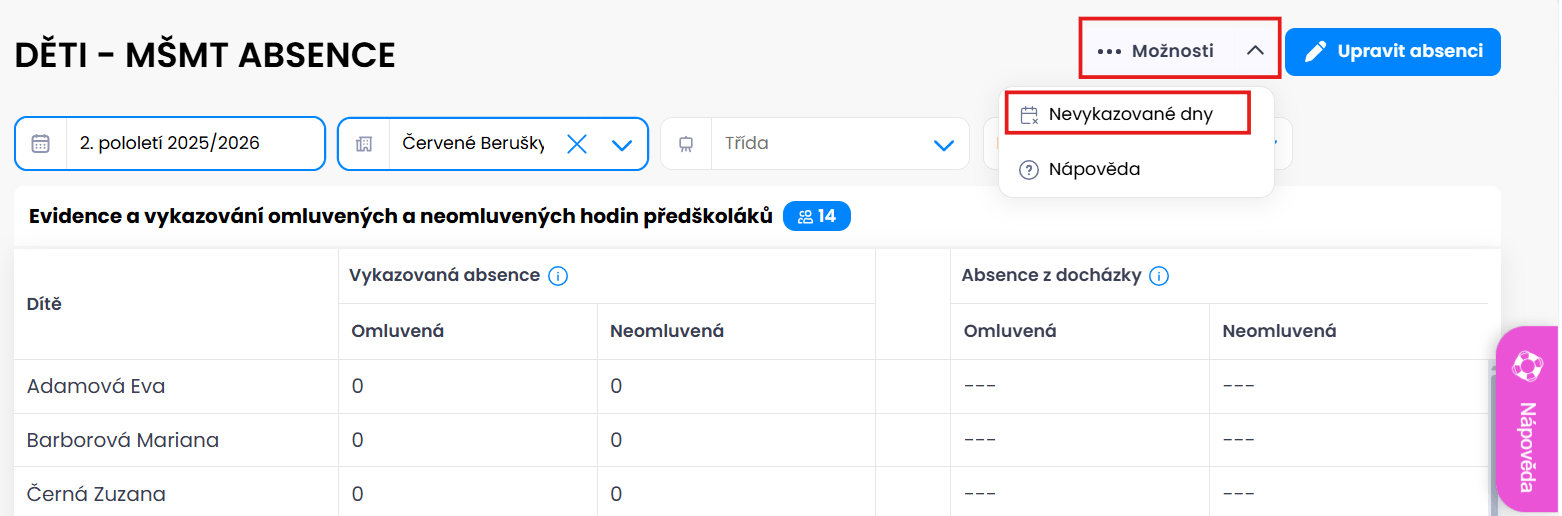
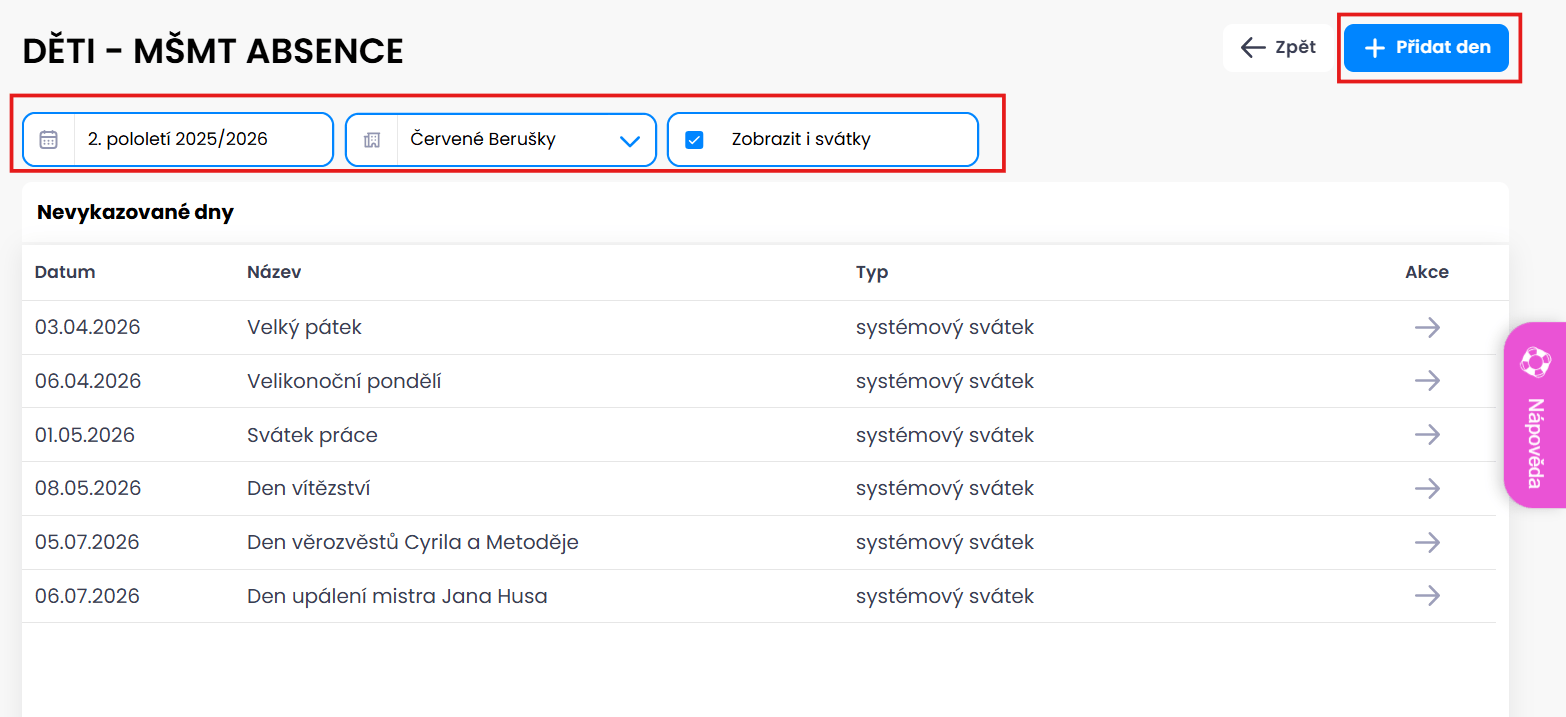
V modulu MŠMT Absence otevřeme nabídku Možnosti a vybereme položku Nevykazované dny. Po otevření se zobrazí přehled všech nevykazovaných dnů pro zvolené období.
Filtrace přehledu
V horní části obrazovky můžeme zvolit:
- Pololetí – Vybereme období, pro které chcete nevykazované dny spravovat.
- Třídu – Zvolíme konkrétní třídu.
- Zobrazit i svátky – Zapnutím této volby zobrazíme v přehledu také systémové státní svátky.
Přidání nevykazovaného dne
Pro vytvoření nového nevykazovaného dne klikneme na tlačítko Přidat den.
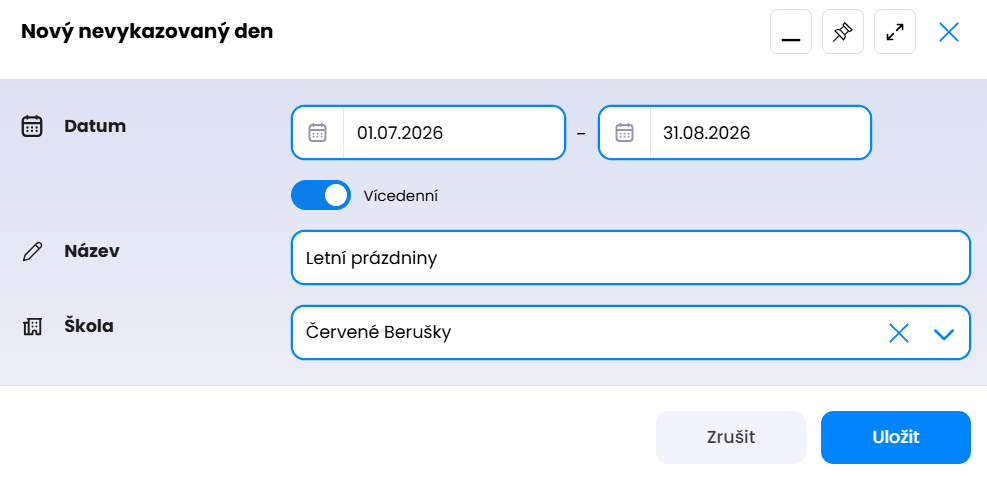
Následně vyplníme jednotlivé položky:
- Datum – Vybereme datum nevykazovaného dne.
- Vícedenní – Zapneme tuto volbu, pokud chceme vytvořit nevykazované období. Poté vybereme datum Od a Do.
- Název – Zadáme název nevykazovaného dne nebo období (například Letní prázdniny).
- Škola – Vybereme školu, pro kterou bude nevykazovaný den platit.
Po vyplnění všech údajů klikneme na Uložit.
Přehled nevykazovaných dnů
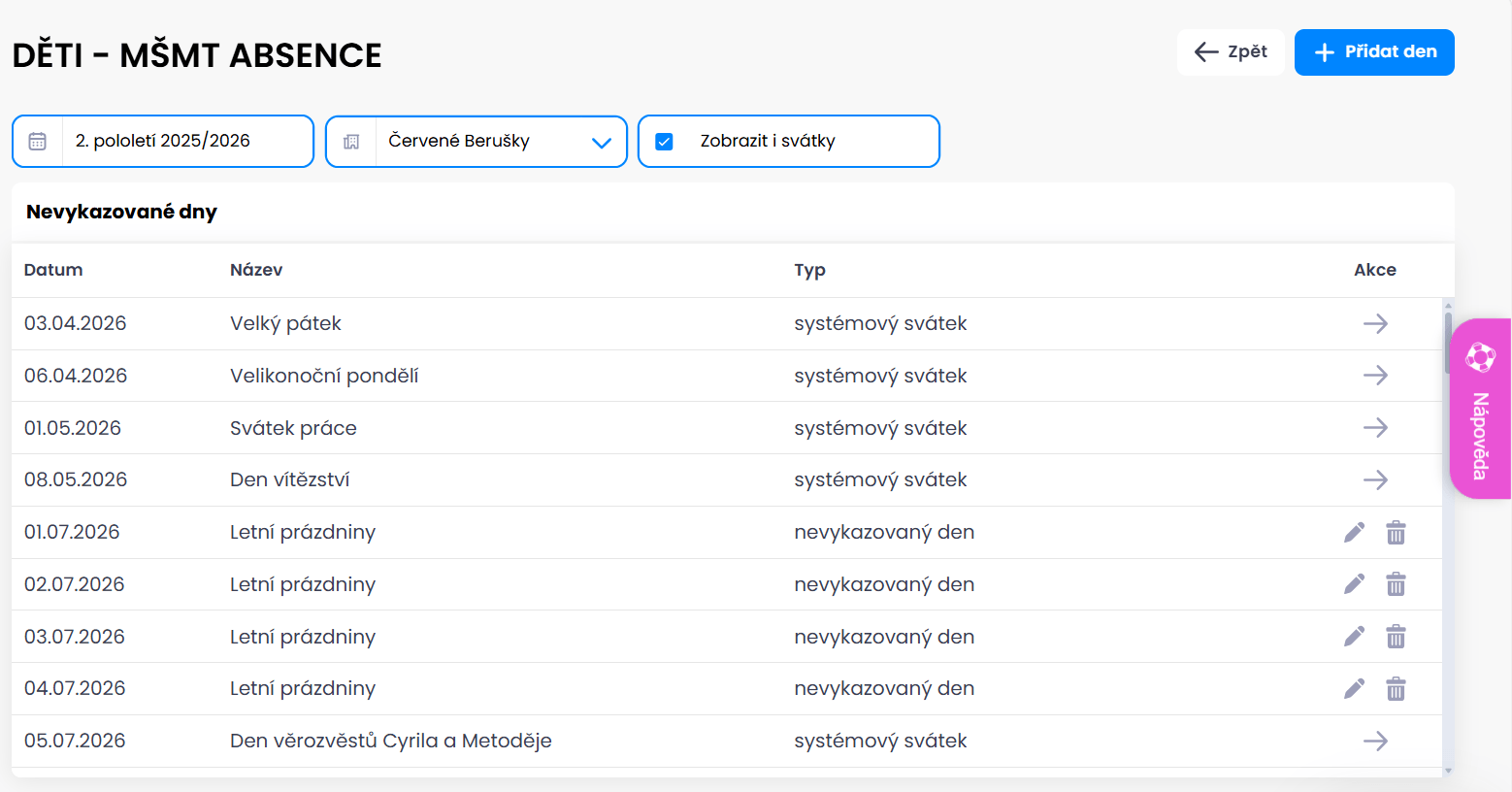
Po uložení se vytvořený nevykazovaný den nebo období zobrazí v přehledu Nevykazované dny. U vícedenních období se v seznamu zobrazí každý den samostatně.
V přehledu je možné jednotlivé záznamy kdykoliv upravit nebo smazat pomocí ikon v pravé části tabulky.
3. Nastavení dětí
U jednotlivých dětí je potřeba zkontrolovat jejich zařazení:
- označení dítěte s povinným předškolním vzděláváním,
- nastavení odkladu školní docházky.
Toto nastavení ovlivňuje, zda se dítě zahrne do vykazování omluvených a neomluvených dnů.
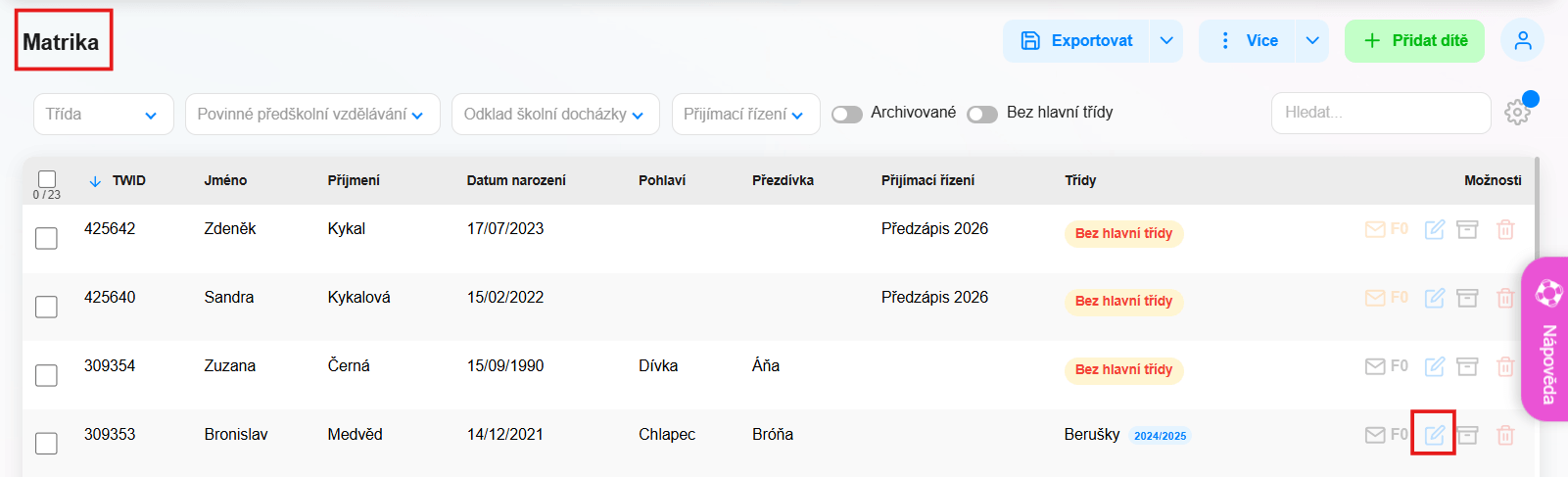
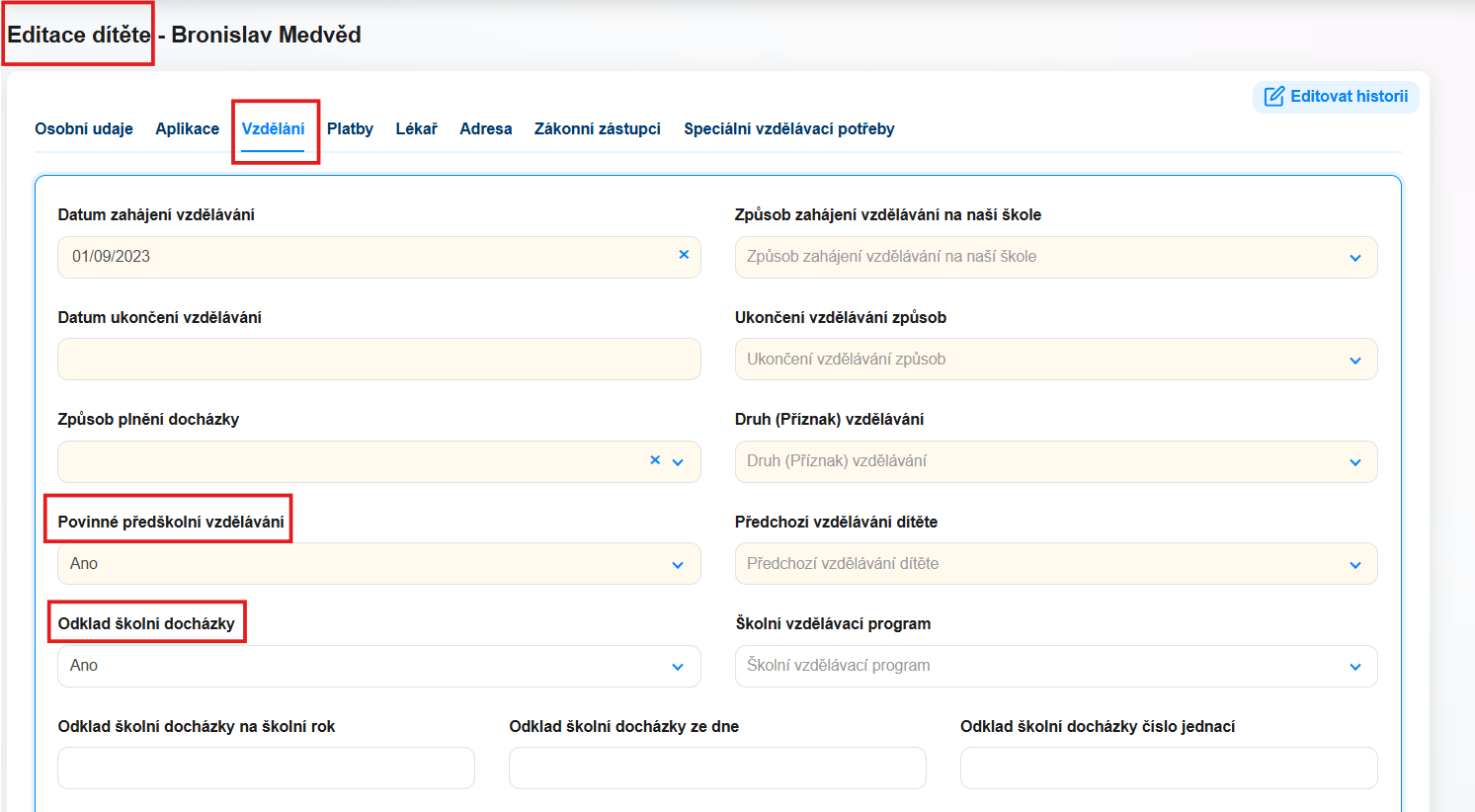
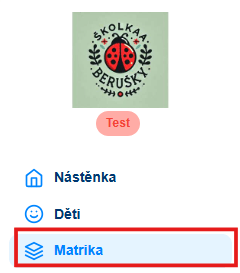
V levém sloupci zvolíme sekci Matrika. Vybereme dítě a pomocí ikony tužky nás systém přesměruje do Editace dítěte.

V této sekci přejdeme na záložku Vzdělání, kde můžeme nastavit:
- zda má dítě povinné předškolní vzdělávání (Ano/ Ne),
- zda má dítě odklad povinné školní docházky (Ano / Ne).
Pozor, pokud u dítěte nastavíme odklad školní docházky = Ano, systém Twigsee automaticky nastaví také povinné předškolní vzdělávání = Ano.
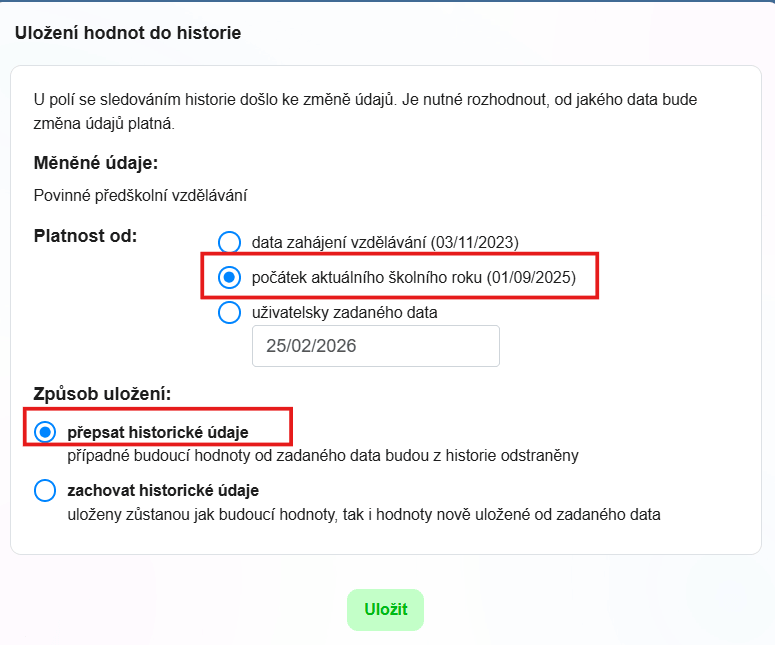
Uložení hodnot do historie
Před uložením se zobrazí tabulka s potvrzením. Do pole Platnost od je nutné zadat datum počátku aktuálního školního roku. Jako Způsob uložení zvolíme možnost Přepsat historické údaje.
Evidence omluvených a neomluvených dnů
V levém menu v sekci Matrika pod možností Více se nám zobrazí možnosti:
- Doporučení
- Hromadné úpravy
- Přestup dětí
- Nastavení formuláře F0/F2
- MŠMT Absence
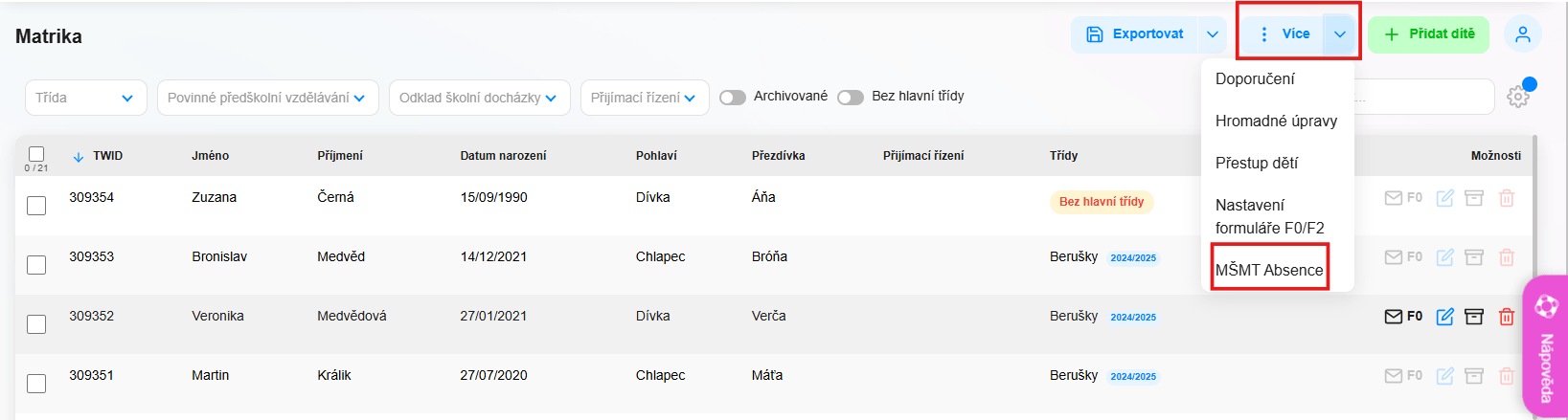
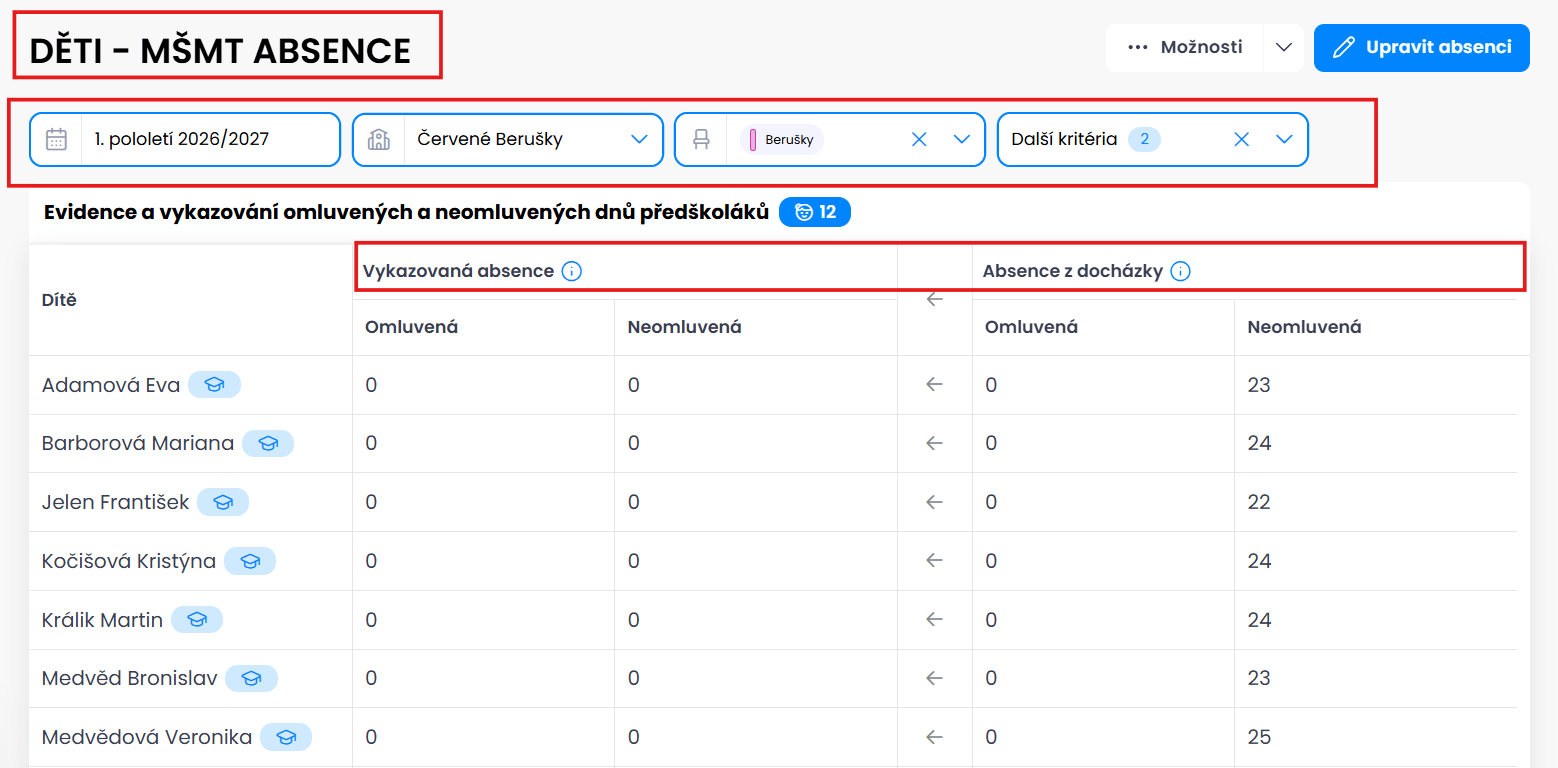
Vybereme si možnost MŠMT Absence. Zde nastavujeme a spravujeme vykazování absence pro MŠMT.
Na začátku si zvolíme:
- Pololetí a rok, za které chceme data vykazovat
(Automaticky je předvoleno období, které se aktuálně vykazuje pro výkaz M1. Dle potřeby si můžeme období ve filtru změnit.) - Školu, kterou spravujeme
- Další filtry (Nastaveny automaticky)
Systém vždy pracuje s dětmi:
- s povinným předškolním vzděláváním (předškoláci),
- s odkladem povinné školní docházky.
U těchto dětí je povinné evidovat omluvenou i neomluvenou absenci a vykazovat ji ve výkazu M1.
Přehled tabulky
V tabulce najdeme:
- Dítě – Seznam dětí splňujících podmínky vykazování.
- Vykazovaná absence – Hodnoty, které učitel zadává manuálně. Tato data se následně odesílají do výkazu pro MŠMT.
- Absence z docházky – Údaje o přítomnosti a omluvené či neomluvené absenci se automaticky přenášejí z docházky v Twigsee (vázáno na dopolední část – přítomnost, omluvená nebo neomluvená absence).
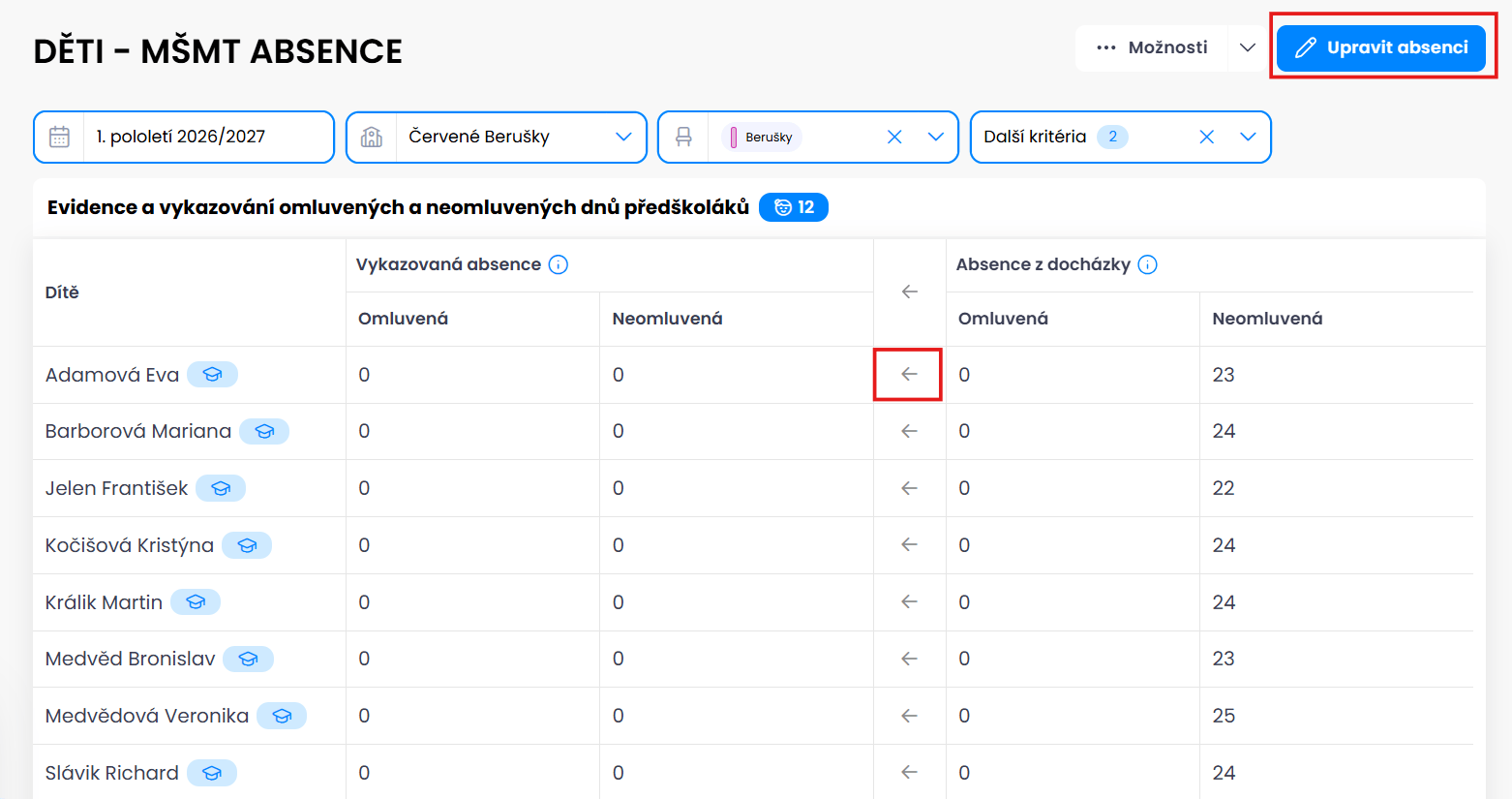
Po zvolení možnosti Upravit absenci se zobrazí ikona šipky.
Pomocí ikony šipky můžeme:
- převést Absenci z docházky do sloupce Vykazovaná absence (Jednotlivé děti; v případě hromadného převodu můžete využít horní šipku).
- Hodnoty ve sloupci Vykazovaná absence můžeme upravit, zkontrolovat a uložit.
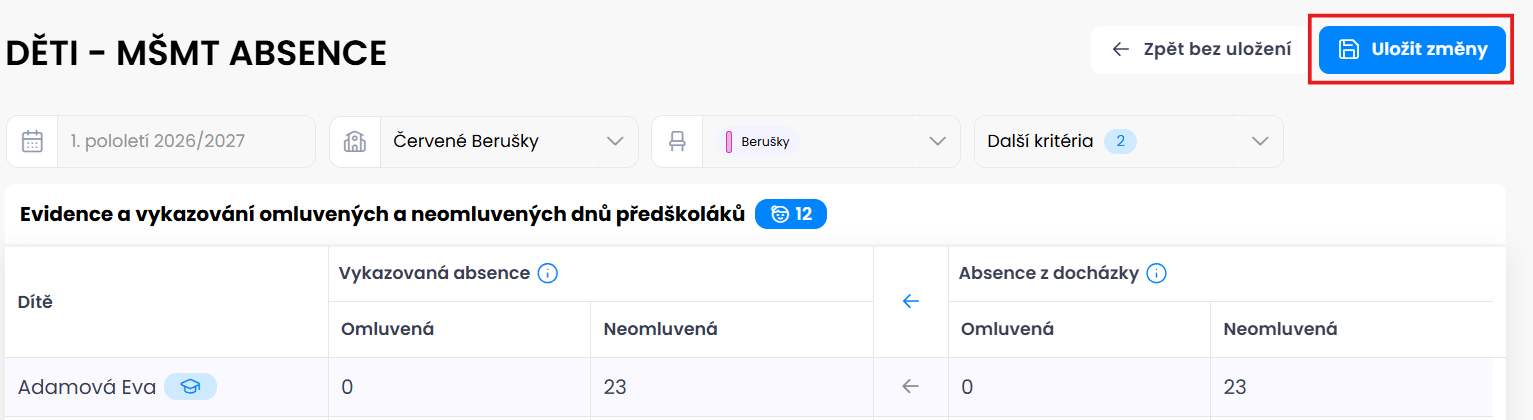
V případě, že nevyužíváme evidenci docházky v systému Twigsee, můžeme hodnoty ve sloupci Vykazovaná absence vyplnit ručně.

Po zadání a převedení potřebných údajů změny uložíme pomocí tlačítka Uložit změny.
Automatické odeslání dat
Vyplněná data se automaticky předávají do sběru dat pro MŠMT. Nemusíme tedy řešit další administrativu ani kontrolní výkazy.
Tato povinnost se nevztahuje na děti s individuálním vzděláváním.
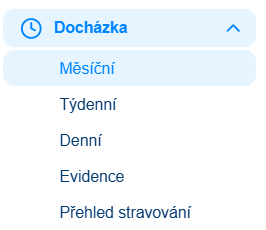
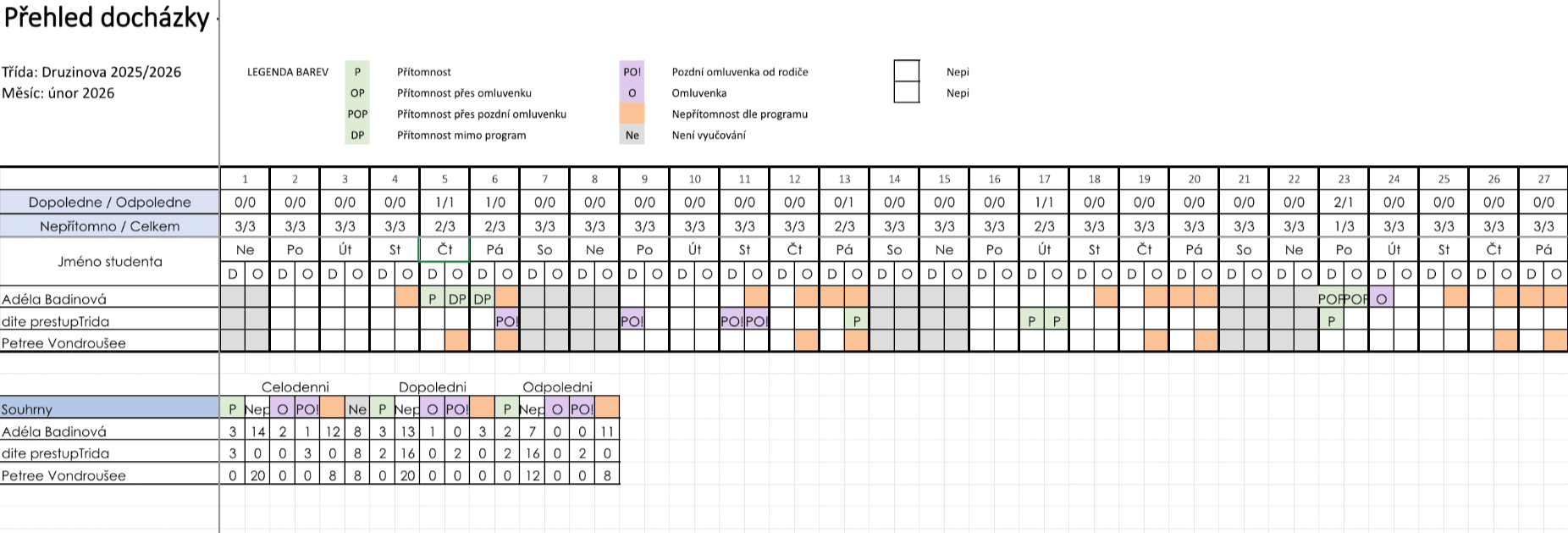
💡Twigsee tip: Pro kontrolu dat můžeme využít export měsíčního přehledu docházky, který nalezneme v sekci Docházka v podsekci Měsíční.