
Zaměstnanci: Záložka Tabulka
Záložka Tabulka
Možnosti
Přidat zaměstnance
Akce zaměstnance
Záložka Tabulka
V sekci Zaměstnanci nalezneme záložku Tabulka, která slouží jako souhrnný přehled všech zaměstnanců evidovaných v systému.

Na jednom místě zde nalezneme základní informace o jednotlivých zaměstnancích, jako je jméno, příjmení, e-mail, telefonní číslo nebo přiřazené středisko. Díky přehlednému zobrazení můžeme zaměstnance snadno vyhledávat, filtrovat a spravovat.
Přímo z tabulky můžeme se zaměstnanci dále pracovat, například:
- upravovat údaje zaměstnance,
- odstraňovat zaměstnance ze systému,
- přidávat nové zaměstnance,
- spravovat střediska a pracovní pozice.
Tabulka tak představuje centrální místo pro rychlou správu a evidenci všech zaměstnanců organizace.
Možnosti
V pravém horním rohu obrazovky nalezneme tlačítko Možnosti.
Po kliknutí se zobrazí nabídka:
- Spravovat střediska
- Spravovat pozice

Spravovat střediska
Střediska slouží k přehlednému rozdělení zaměstnanců podle poboček, budov nebo pracovišť. V této části můžeme vytvářet a upravovat jednotlivá střediska nebo pracoviště naší organizace.
Spravovat pozice
V této části můžeme spravovat pracovní pozice zaměstnanců.
Můžeme zde například:
- vytvářet nové pracovní pozice,
- upravovat existující pozice,
- evidovat pracovní zařazení zaměstnanců.
+ Přidat zaměstnance
Pro vytvoření nového zaměstnance klikneme v pravém horním rohu obrazovky na tlačítko + Přidat zaměstnance. Otevře se formulář pro založení nového zaměstnance.
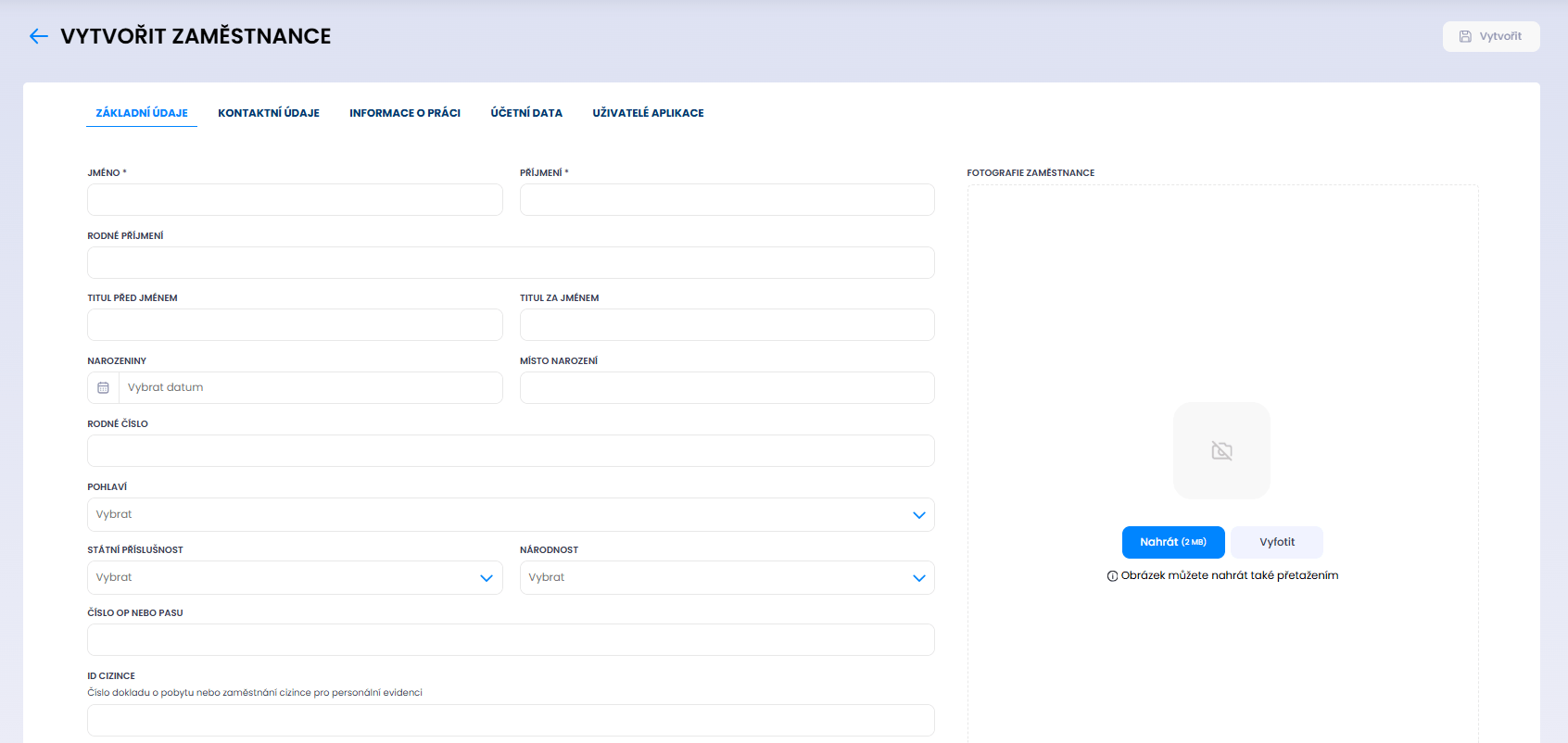
Při vytváření zaměstnance můžeme vyplnit například:
- základní osobní údaje,
- kontaktní informace,
- pracovní zařazení,
- účetní údaje,
- propojení s uživatelským účtem v systému Twigsee.
Po vyplnění všech potřebných informací nezapomeneme údaje uložit.
Akce zaměstnance
V pravé části každého řádku tabulky nalezneme sloupec Akce.
Zde jsou k dispozici následující možnosti:
- Ikona tužky – Upravit zaměstnance
Pomocí ikony tužky otevřeme detail zaměstnance v režimu úprav.Můžeme zde upravovat všechny evidované informace, například:
- základní údaje,
- kontaktní údaje,
- informace o práci,
- účetní data,
- propojení s uživatelským účtem.
Po dokončení změn nezapomeneme údaje uložit.
- Ikona popelnice – Smazat zaměstnance
Pomocí ikony popelnice můžeme zaměstnance odstranit ze systému. Po kliknutí se zobrazí potvrzovací okno, ve kterém je potřeba odstranění potvrdit.
Doporučujeme před smazáním ověřit, zda již zaměstnanec není v systému dále evidován nebo zda nejsou jeho údaje potřebné pro archivaci.