
Třídnice
V Třídnici můžeme přehledně zaznamenávat průběh vzdělávacích činností ve třídě. Zapisujeme zde téma dne, dopolední a odpolední vzdělávací činnost, poznámky a také záznamy o návštěvách, kontrolách a hospitacích.
Kde funkci najdete?
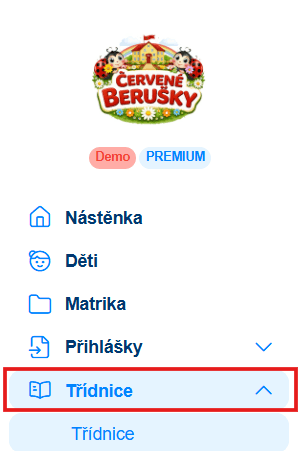
V levém menu otevřeme modul Třídnice a následně zvolíme položku Třídnice.
Videonávod
Přehled Třídnice
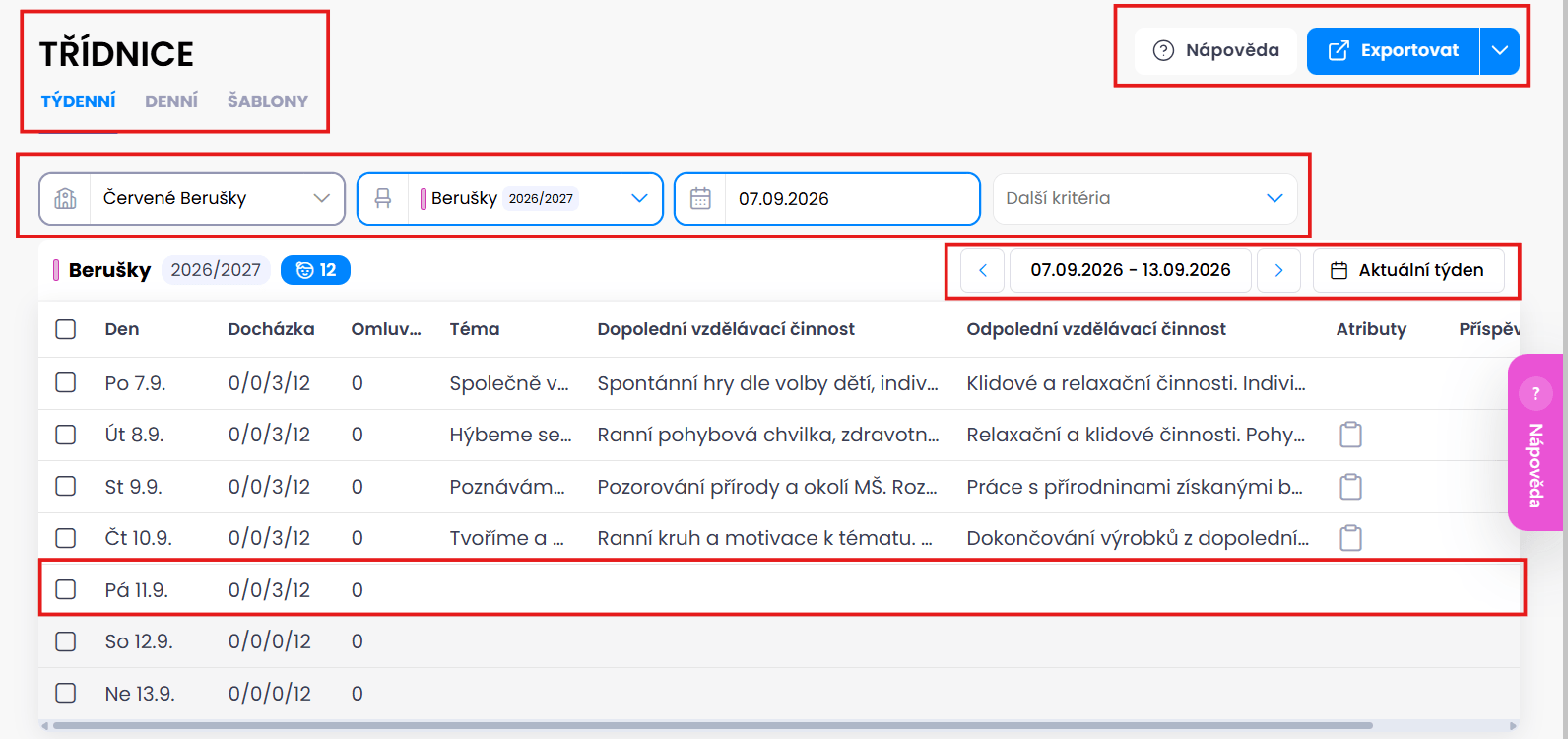
- TÝDENNÍ – Zobrazí záznamy třídy v přehledu za celý týden.
- DENNÍ – Slouží k zobrazení záznamů pro konkrétní den.
- ŠABLONY – Zde můžeme pracovat s předpřipravenými šablonami pro opakované zápisy.
- Nápověda – Otevře nápovědu k modulu Třídnice.
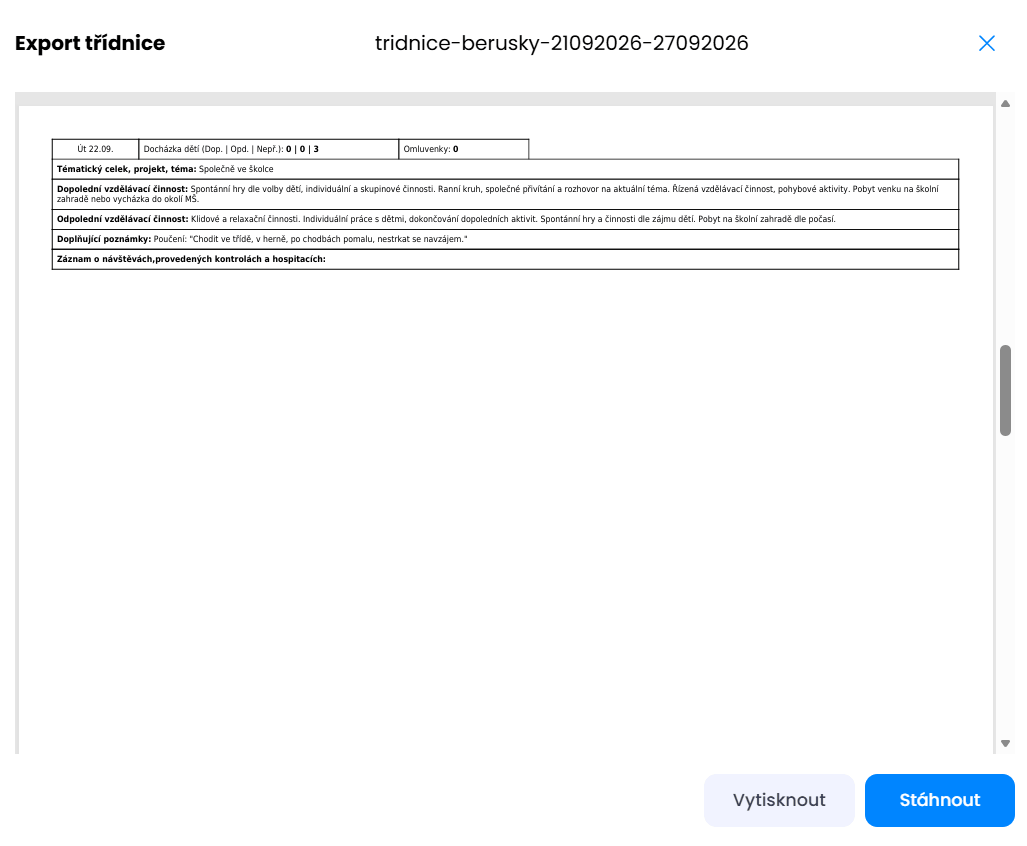
- Exportovat – Slouží k exportu záznamů z Třídnice, které si můžeme stáhnout nebo vytisknout.
- Školka – Vybereme školku, pro kterou chceme záznamy zobrazit.
- Třída – Vybereme konkrétní třídu a školní rok.
- Datum – Zvolíme datum, podle kterého se zobrazí odpovídající týden.
- Další kritéria – Umožní zobrazit další možnosti filtrování.
- Výběr týdne – Pomocí šipek můžeme jednoduše přecházet mezi jednotlivými týdny.
- Aktuální týden – Vrátí zobrazení k právě probíhajícímu týdnu.
- Řádek konkrétního dne – Kliknutím na vybraný den otevřeme jeho Detail záznamu.
Detail záznamu
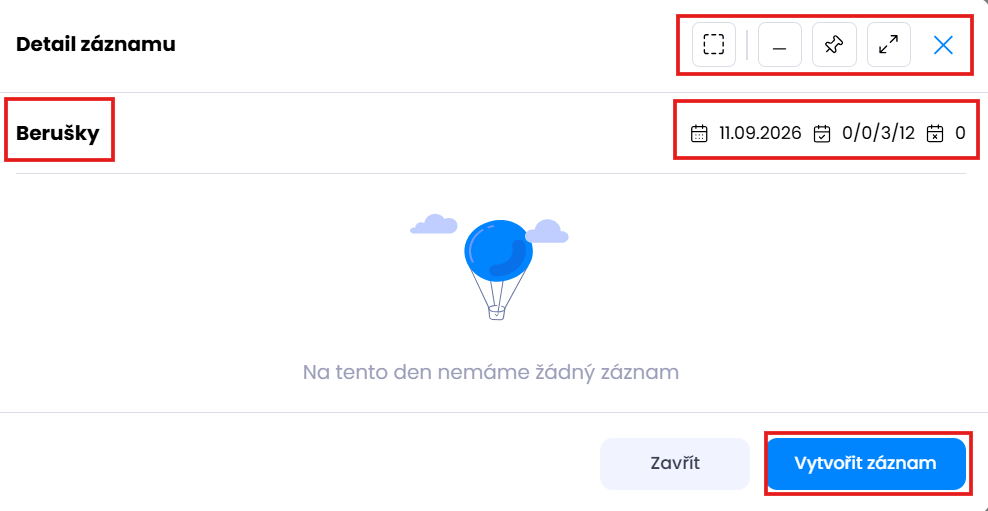
- Název třídy – V levé části vidíme třídu, ke které se záznam vztahuje.
- Datum a údaje dne – Vpravo se zobrazí datum a související údaje pro vybraný den.
- Vytvořit šablonu z tohoto záznamu – První ikonou vpravo nahoře můžeme z daného záznamu vytvořit šablonu pro další použití.
- Minimalizovat – Minimalizuje otevřené okno Detailu záznamu.
- Připnout – Připne otevřené okno.
- Zvětšit – Zvětší otevřené okno.
- Zavřít – Křížkem Detail záznamu zavřeme.
- Vytvořit záznam – Pokud pro daný den záznam ještě není vytvořený, tímto tlačítkem otevřeme nový záznam.
Vytvořit záznam
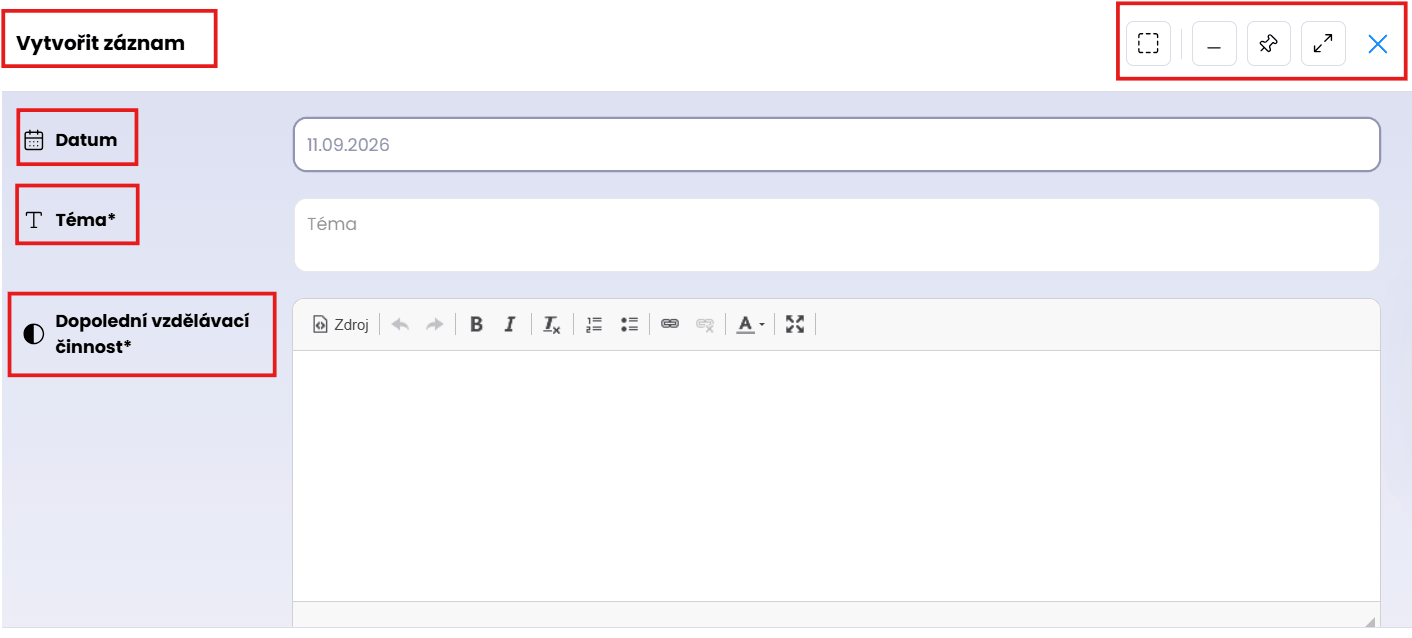
- Použít šablonu – První ikonou vpravo nahoře můžeme do nového záznamu použít již předpřipravenou šablonu.
- Minimalizovat – Minimalizuje okno Vytvořit záznam.
- Připnout – Připne otevřené okno.
- Zvětšit – Zvětší okno pro pohodlnější vyplňování.
- Zavřít – Křížkem formulář zavřeme.
- Datum – Zobrazuje datum, ke kterému nový záznam vytváříme.
- Téma* – Zadáme téma vzdělávacích činností pro daný den.
- Dopolední vzdělávací činnost* – Zapíšeme průběh dopoledních vzdělávacích činností. Můžeme uvést například řízené a spontánní aktivity, pohybové činnosti nebo pobyt venku.
*Pole označené hvězdičkou je povinné.
Odpolední vzdělávací činnost a Poznámky
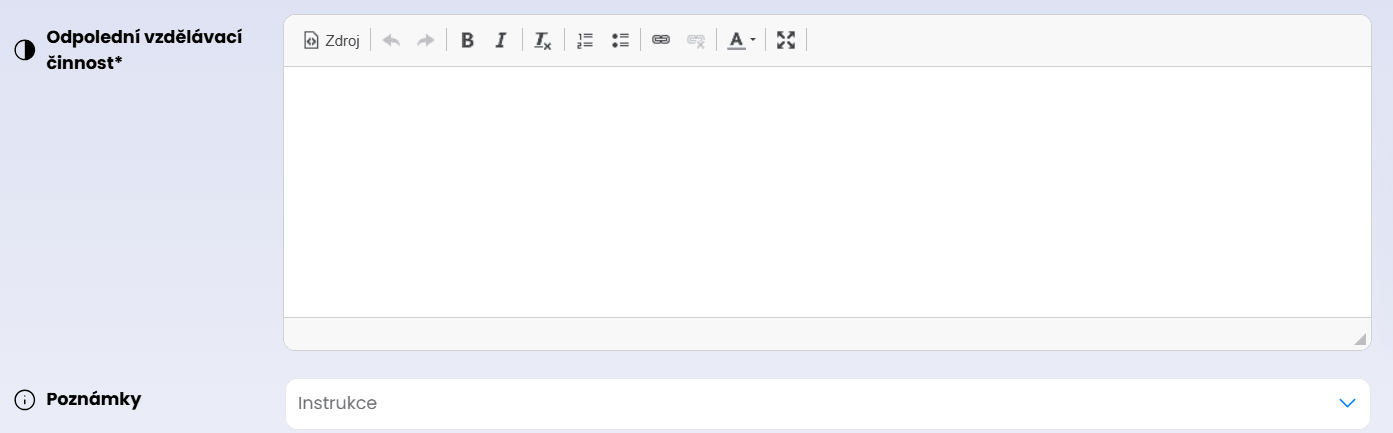
- Odpolední vzdělávací činnost* – Zapíšeme průběh odpoledních vzdělávacích činností, například klidové aktivity, individuální práci, spontánní hry nebo pobyt venku.
- Instrukce – V části Poznámky můžeme vybrat předem připravenou větu do třídnice a použít ji v záznamu.
- Poznámky – Slouží k doplnění dalších informací, které se vztahují k danému dni.
*Pole označené hvězdičkou je povinné.
💡 Twigsee tip: Věty, které používáme opakovaně, si můžeme připravit v levém menu v sekci Třídnice, podsekce Věty do třídnice.
Záznam o návštěvách a provedených kontrolách a hospitacích

Do pole můžeme doplnit informace o návštěvě, kontrole nebo hospitaci, která v daný den proběhla.
Věty do třídnice
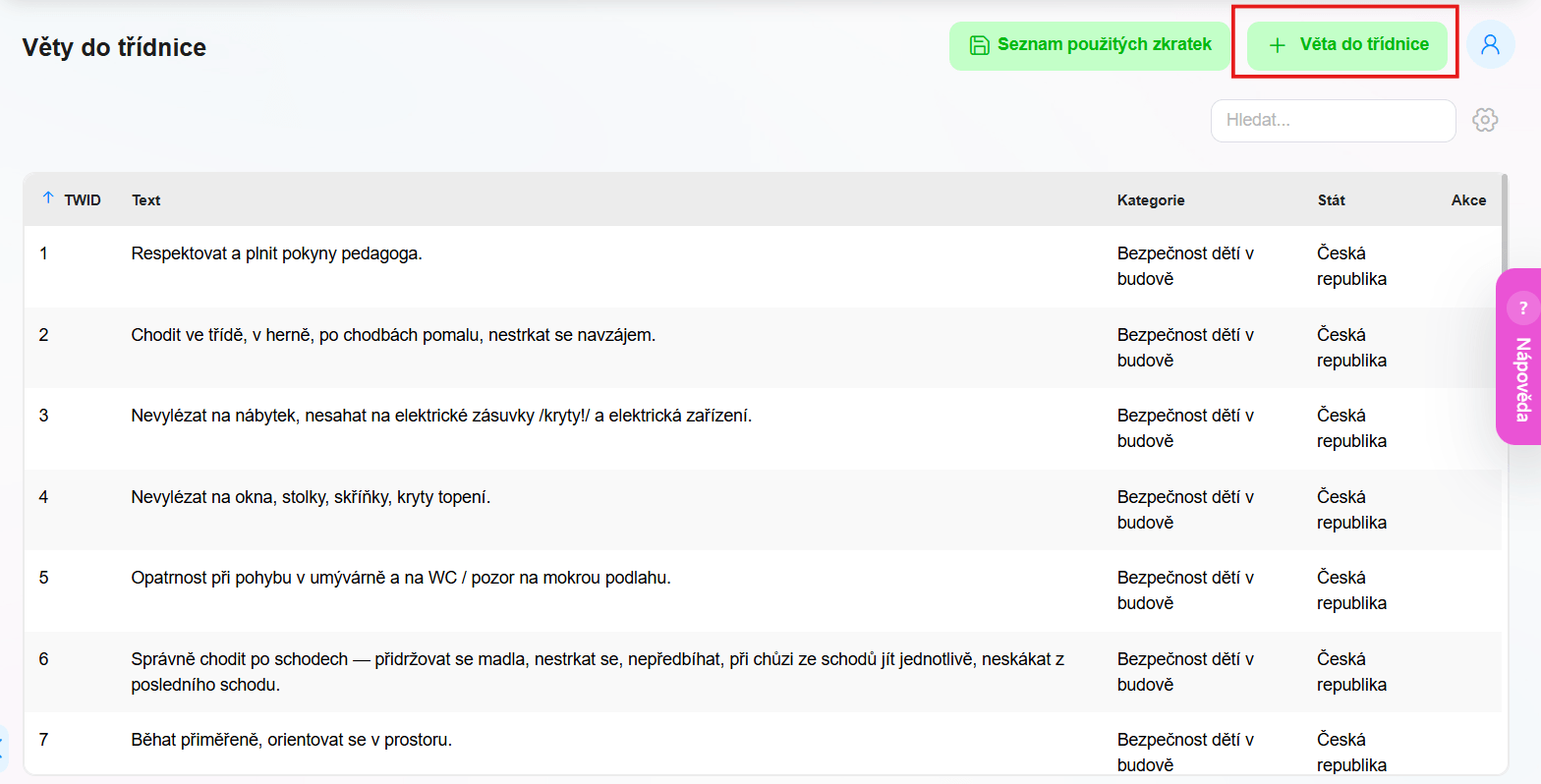
V levém menu pod modulem Třídnice otevřeme položku Věty do třídnice.
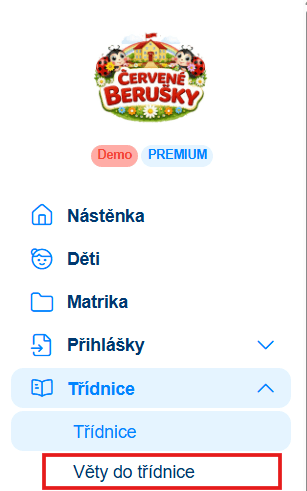
- Seznam použitých zkratek – Zobrazí přehled použitých zkratek.
- + Věta do třídnice – Otevře formulář pro vytvoření nové věty, kterou následně můžeme používat při zápisu do Třídnice.
- Hledat – Slouží k vyhledávání v seznamu vět.
- Text – V seznamu vidíme znění jednotlivých vět.
- Kategorie – Zobrazuje kategorii, do které je věta zařazena.
- Stát – Zobrazuje stát, pro který je věta určena.
Vytvoření věty do třídnice

- Text* – Napíšeme text věty, kterou chceme při zápisu do Třídnice opakovaně používat.
- Kategorie* – Vybereme kategorii, do které chceme novou větu zařadit.
- Uložit – Zeleným tlačítkem novou větu uložíme.
- Zpět – Vrátí nás zpět na předchozí stránku.
*Pole označené hvězdičkou je povinné.
Šablony
Šablony můžeme využít pro opakující se zápisy. Připravený obsah tak nemusíme při každém vytváření záznamu vypisovat znovu.
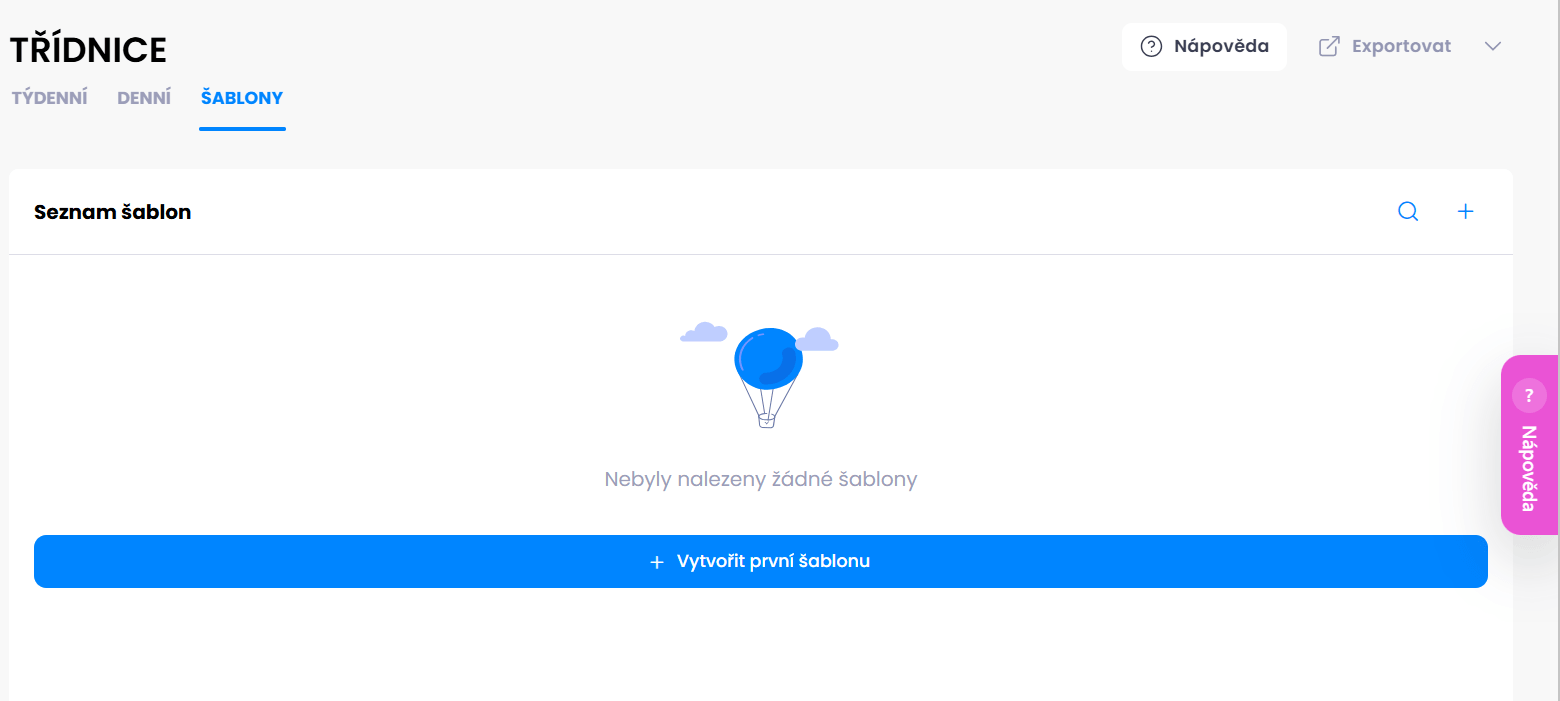
V horní části Třídnice otevřeme záložku Šablony.
- Vyhledávání – Lupou můžeme vyhledávat mezi již vytvořenými šablonami.
- + – Slouží k vytvoření nové šablony.
- Vytvořit první šablonu – Pokud zatím žádná šablona neexistuje, tímto tlačítkem vytvoříme první.
Vytvoření šablony
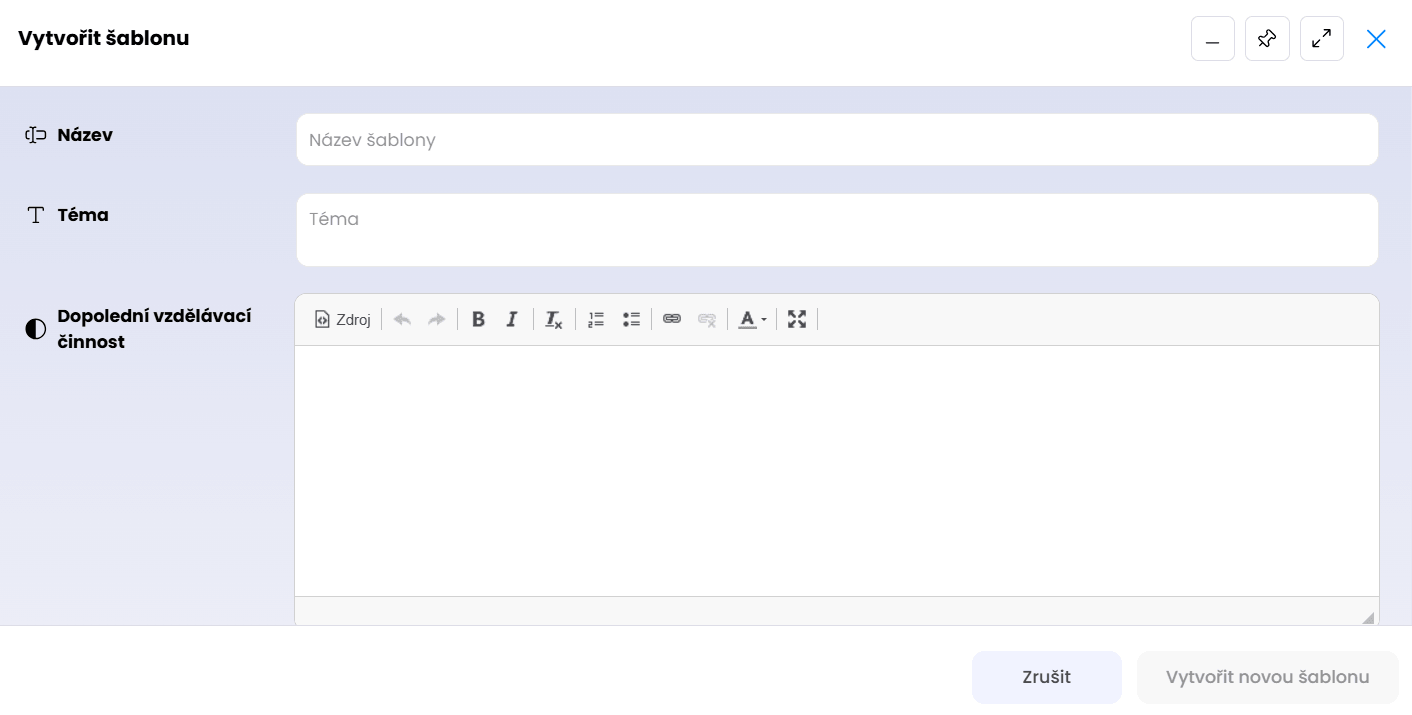
- Název – Zadáme název šablony, podle kterého ji později snadno poznáme.
- Téma – Vyplníme téma, které má být při použití šablony předpřipravené.
- Dopolední vzdělávací činnost – Zapíšeme text dopolední činnosti, který chceme pomocí šablony opakovaně používat.
Ve spodní části formuláře můžeme stejným způsobem doplnit také Odpolední vzdělávací činnost a Poznámky.
💡 Twigsee tip: Šablona je vhodná například pro pravidelně se opakující ranní činnosti, pobyt venku, pohybové aktivity nebo odpolední činnosti. Při vytváření nového záznamu ji můžeme vybrat pomocí ikony pro použití šablony.