
Importování platebních transakcí
Importování přijatých plateb do systému Twigsee můžeme udělat dvěmi způsoby:
- Pokud je naší bankou FIO banka, můžeme povolit napojení. Transakce se nám pak z banky budou importovat automaticky, a to k datu, které si vybereme.
- Pokud naše školka nepoužívá FIO banku, je potřeba výpis plateb z naší banky stáhnout a nahrát do systému Twigsee manuálně.
(Pokud máme FIO banku, můžeme tento manuální import využít, pokud se nám některé platby nespárovaly.)
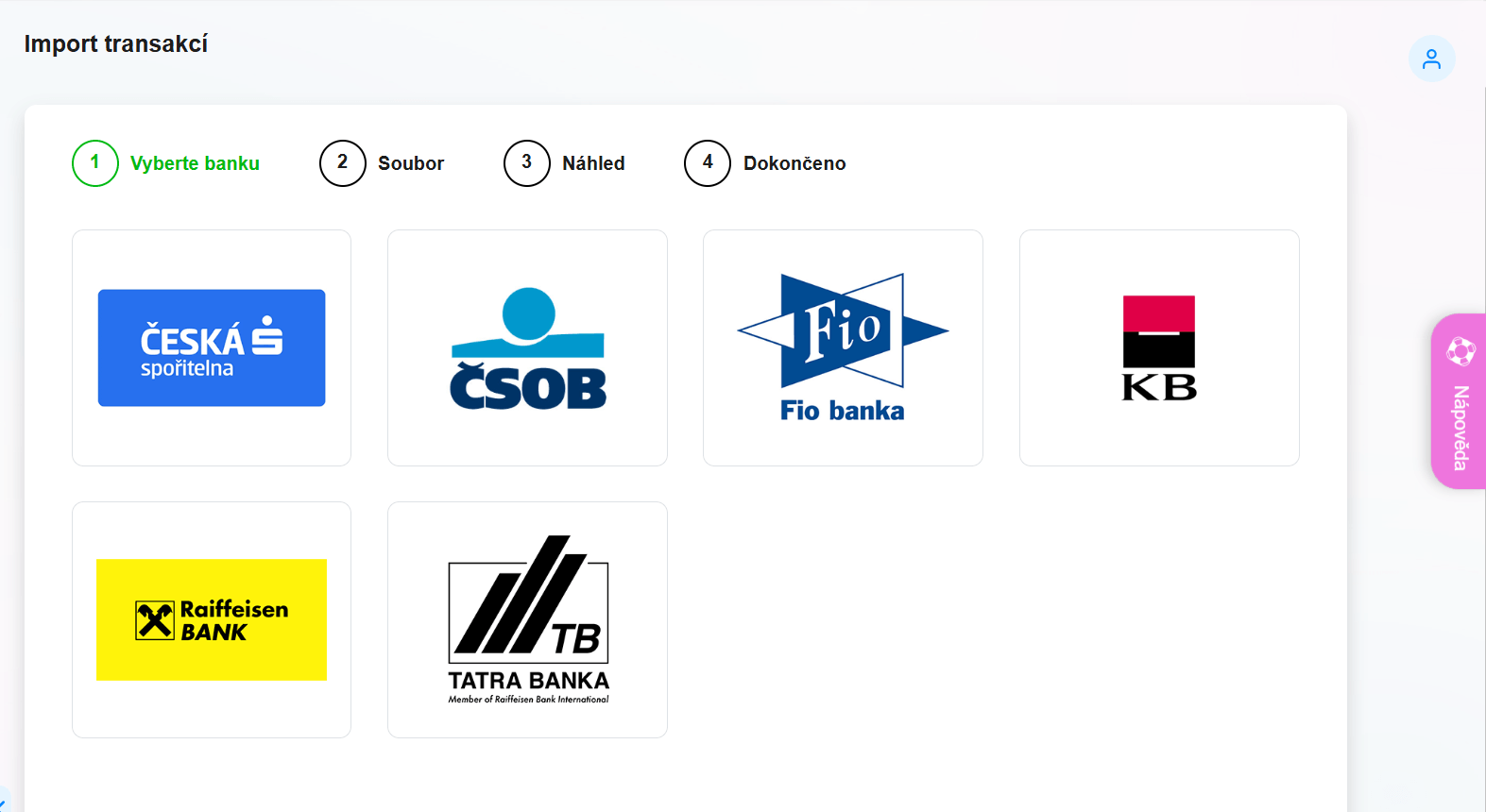
Import transakcí momentálně funguje pro následující banky:
- Česká spořitelna – Podporované formáty pro import: XML, JSON.
- ČSOB (Československá obchodní banka) – Podporované formáty pro import: XML, CSV.
- Fio banka – Podporovaný formát pro import: XML.
- KB (Komerční banka) – Podporovaný formát pro import: XML.
- Raiffeisenbank – Podporovaný formát pro import: XML.
- Tatra banka – Podporovaný formát pro import: XML.
🛟 Podrobná nápověda: Napojení na Fio banku
Kde manuálně importovat transakce?
V hlavním menu administrace na levé straně obrazovky vybereme záložku Finance a klikneme na podsekci Transakce.

Vpravo nahoře klikneme na tlačítko Importovat transakce.

Import transakcí
Po kliknutí na tlačítko Importovat transakce se otevře okno se čtyřmi kroky:
- Vyberte banku
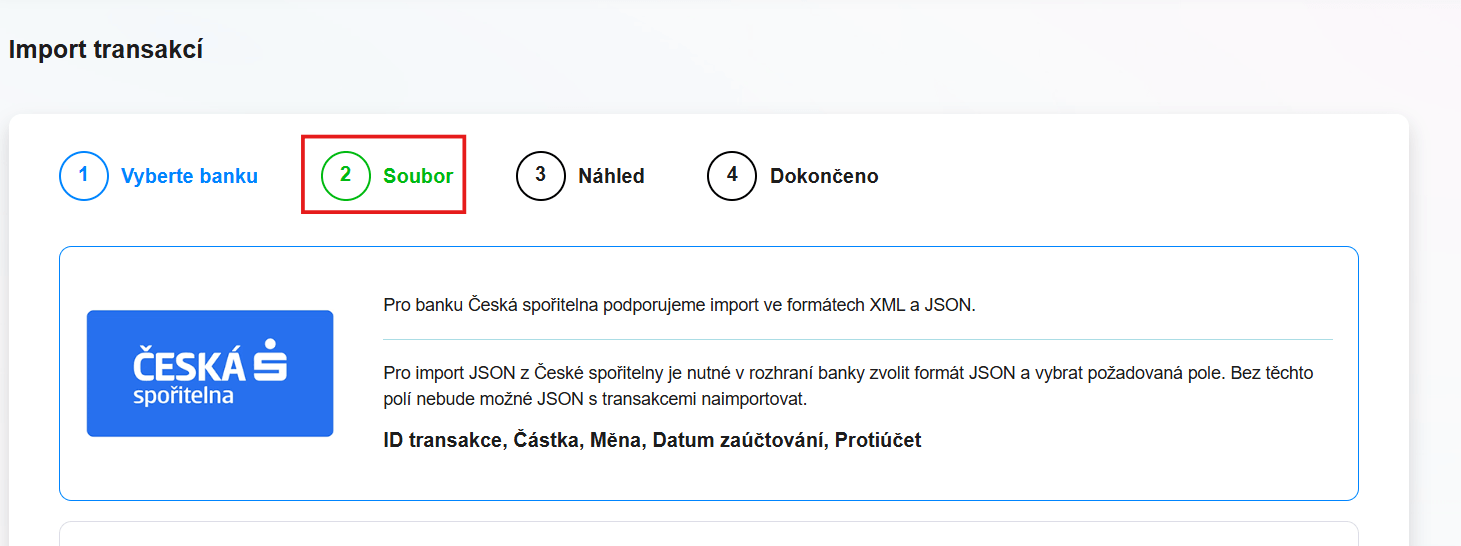
- Soubor
- Náhled
- Dokončeno
Vyberte banku
Soubor
Z naší banky je potřeba stáhnout soubor s přijatými platbami. Informace o tom, jak takový soubor stáhnout, nalezneme ve své bance. Aplikace Twigsee pro import transakcí podporuje formát JSON, u České spořitelny je pak podporován také formát XML.
Náhled
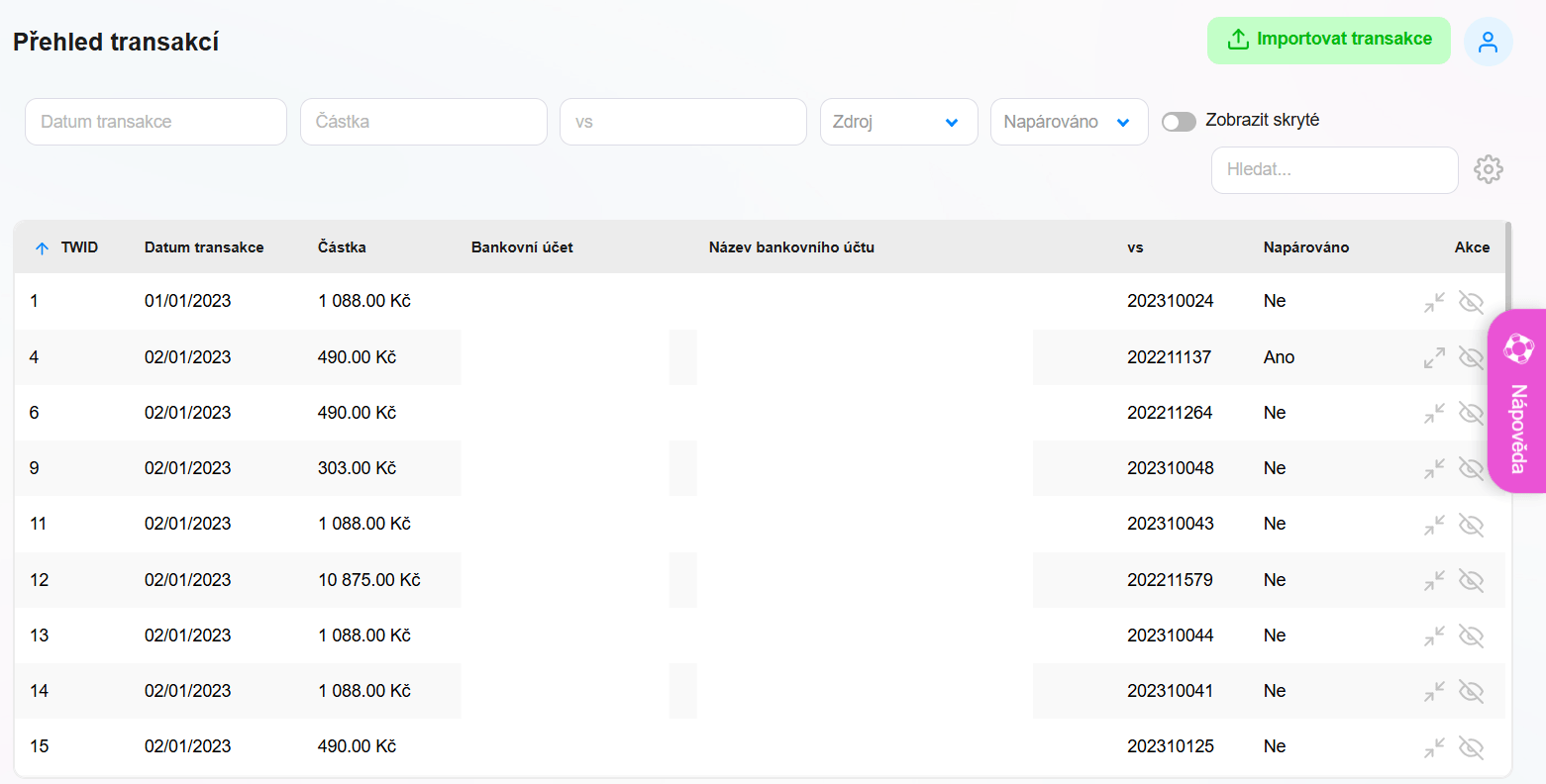
Otevře se seznam přijatých plateb, ze kterého si vybereme, které platby chceme importovat. Máme zde možnost kliknout na platbu a zjistit detailní informace o platbě.
Zde můžeme platby spárovat s platbami od rodičů. Platby se stejným variabilním symbolem se napárují automaticky, nebo je můžeme párovat ručně.
Dokončeno
Když máme všechny platby upravené nebo spárované, klikneme na tlačítko Dokončit. Platby se importují do Transakcí.
V případě, že nemáme platby spárované, můžeme platby napárovat i později v podsekci Transakce.
Kde najít seznam přijatých plateb?
V hlavním menu administrace na levé straně obrazovky vybereme záložku Finance a klikneme na podsekci Transakce.
Zde vidíme Přehled transakcí.
Párování transakcí
V Přehledu transakcí máme možnost platby spárovat kliknutím na ikonu dvou šipek na konci řádku.

Otevře se detail platby. V pravé polovině okna si ze seznamu plateb vybereme platbu od rodiče a klikneme na zelené tlačítko Napárovat platbu na transakci dole pod oknem.

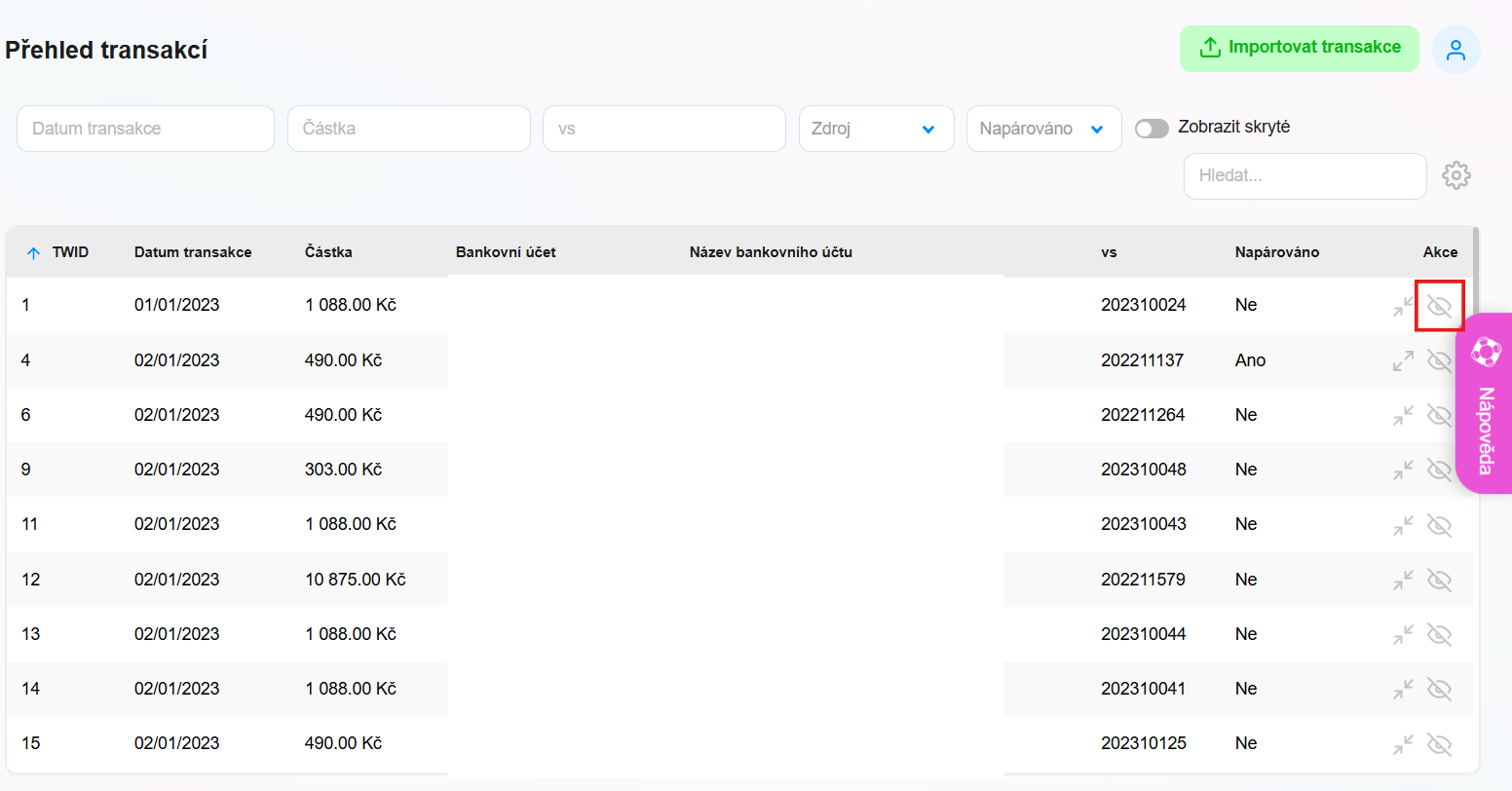
Skrýt transakci
Ikona přeškrtnutého oka znamená možnost skrýt platbu. Pokud máme v seznamu i platby, které se netýkají plateb školného a stravného, můžeme tyto platby v seznamu skrýt.
Přijaté platby
V podsekci Transakce najdeme přijaté platby.
Systém Twigsee zkontroluje částku a variabilní symbol platby. Pokud se údaje shodují s platbou za školkovné a stravné, automaticky tyto platby spáruje.
V případě špatně zadaného variabilního symbolu či chyby je možné platbu spárovat i ručně.
Máme možnost si samostatně zobrazit jak napárované, tak nenapárované platby.