Vytvoření přijímacího řízení
Vytvoření přijímacího řízení
Základní nastavení
Obsah formuláře
Potvrzovací stránka a e-maily
Vyhodnocení přihlášek
Vlastní kritéria
Termíny zápisů
Generování termínů
Sdílení přihlášky rodičům
Vytvoření přijímacího řízení
Přijímací řízení nastavíme v administraci v sekci Přihlášky – Přijímací řízení kliknutím na zelené tlačítko Nové přijímací řízení.
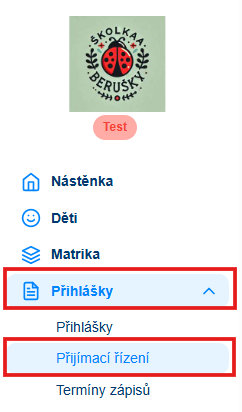
Zvolíme zelené tlačítko + Nové přijímací řízení vpravo nahoře.

Základní nastavení
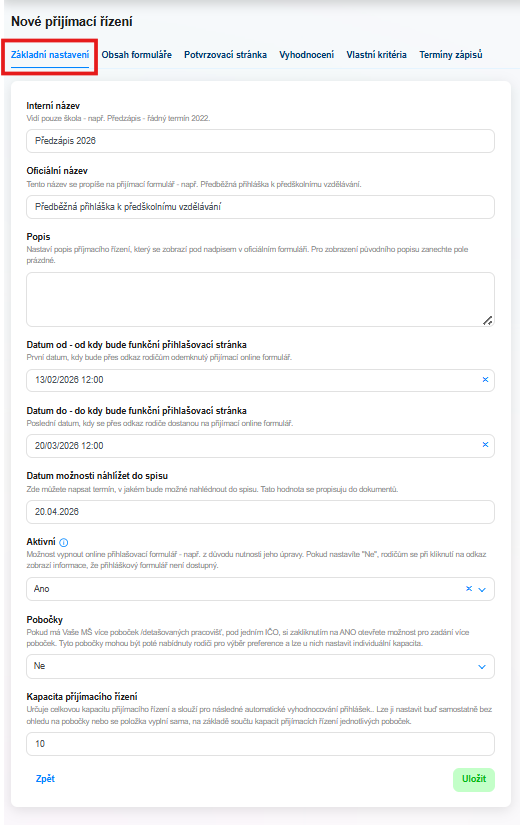
- Interní název
Slouží pouze pro interní orientaci administrátora. Tento název není viditelný pro veřejnost ani pro uchazeče. Doporučujeme zvolit přehledné označení (např. „MŠ – zápis 2026“).
- Oficiální název
Název přijímacího řízení, který se zobrazí uchazečům ve formuláři i na veřejné části webu. Měl by být srozumitelný a jednoznačný (např. „Přijímací řízení k předškolnímu vzdělávání pro školní rok 2026/2027“).
- Popis
Text, který se zobrazí uchazečům jako doplňující informace k přijímacímu řízení. Můžeme zde uvést pokyny k vyplnění přihlášky, potřebné dokumenty nebo důležité termíny.
- Datum od – od kdy bude funkční přihlašovací stránka
Datum, od kterého bude online přihláška zpřístupněna uchazečům. Od tohoto dne mohou rodiče začít podávat žádosti.
- Datum do – do kdy bude funkční přihlašovací stránka
Datum, do kterého bude možné přihlášku vyplnit a odeslat. Po tomto termínu již nebude formulář dostupný.
- Datum možnosti nahlížet do spisu
Datum, kdy mohou zákonní zástupci nahlédnout do spisu dítěte. Tento údaj se může propsat i do oficiálních dokumentů.
- Aktivní
Určuje, zda je přijímací řízení aktuálně aktivní.- Ano – Přihláška je dostupná dle nastavených dat.
- Ne – Přihláška není dostupná, zobrazí se pouze informace o nedostupnosti.
- Pobočky
Umožňuje rozdělit přijímací řízení podle jednotlivých pracovišť (poboček). Vhodné pro školy s více budovami – uchazeči si pak mohou vybrat preferovanou pobočku.
- Kapacita přijímacího řízení
Udává maximální počet přijímaných dětí. Tento údaj slouží také pro automatické vyhodnocování přihlášek a přehled o naplněnosti.
Obsah formuláře
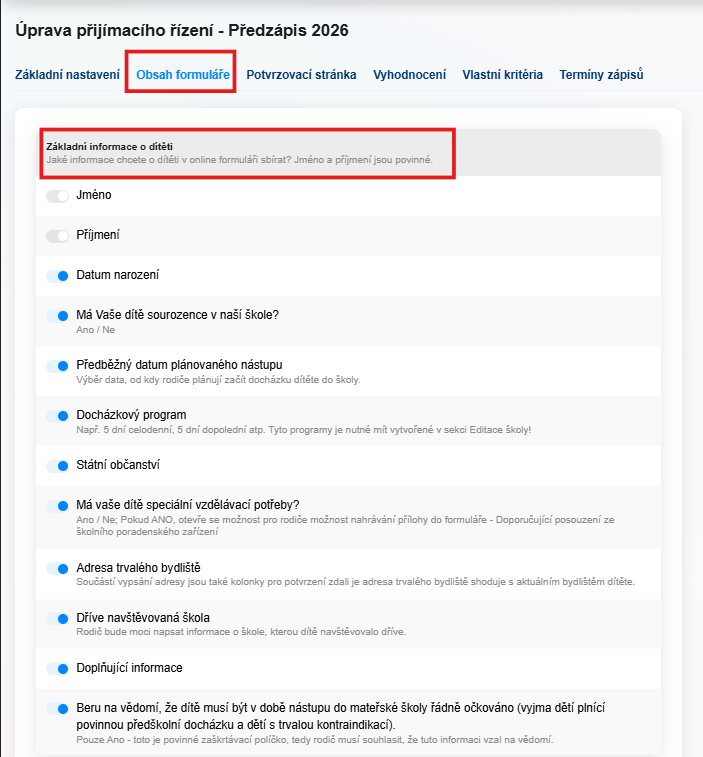
V této sekci nastavujeme údaje, které bude online přihláška obsahovat. Jednoduše si zde zvolíme, které informace chceme od zákonných zástupců a dětí sbírat.
Jak to funguje
- Položky označené modře jsou aktivní a zobrazí se ve formuláři.
- Kliknutím můžeme položky podle potřeby zapnout nebo vypnout.
- Jméno a příjmení je povinné.
1. Základní informace o dítěti
V této části nastavujeme údaje o dítěti, které bude přihlašováno.
Můžeme zapnout nebo vypnout například:
- datum narození
- informace o sourozenci ve škole
- předběžný termín nástupu
- docházkový program
- státní občanství
- speciální vzdělávací potřeby (včetně možnosti příloh)
- adresu trvalého bydliště
- dříve navštěvovanou školu
- doplňující informace
- potvrzení o očkování
Jméno a příjmení dítěte jsou vždy povinné a nelze je vypnout.
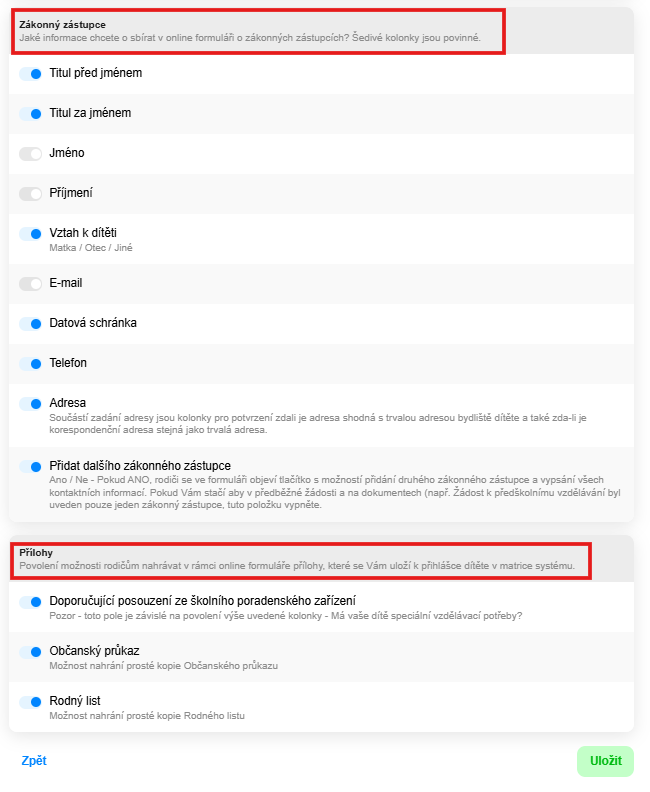
2. Zákonný zástupce
Zde nastavujeme, jaké údaje bude formulář po rodičích nebo jiných zákonných zástupcích vyžadovat.
Lze upravit například:
- tituly před/za jménem
- vztah k dítěti (matka, otec, jiná osoba)
- datovou schránku
- telefon
- adresu (včetně korespondenční)
Dále můžeme povolit:
- přidání dalšího zákonného zástupce (např. druhý rodič)
Jméno a příjmení zákonného zástupce jsou povinné.
3. Přílohy
V této části nastavujeme, jaké dokumenty mohou rodiče k přihlášce nahrát.
Možnosti zahrnují například:
- doporučující posouzení ze školního poradenského zařízení
- kopii občanského průkazu
- kopii rodného listu
Některé přílohy se zobrazí pouze tehdy, pokud jsou aktivní související položky (např. speciální vzdělávací potřeby).
Doporučujeme nastavit pouze ty položky, které skutečně potřebujeme – formulář bude pro rodiče přehlednější a vyplnění rychlejší.
Potvrzovací stránka
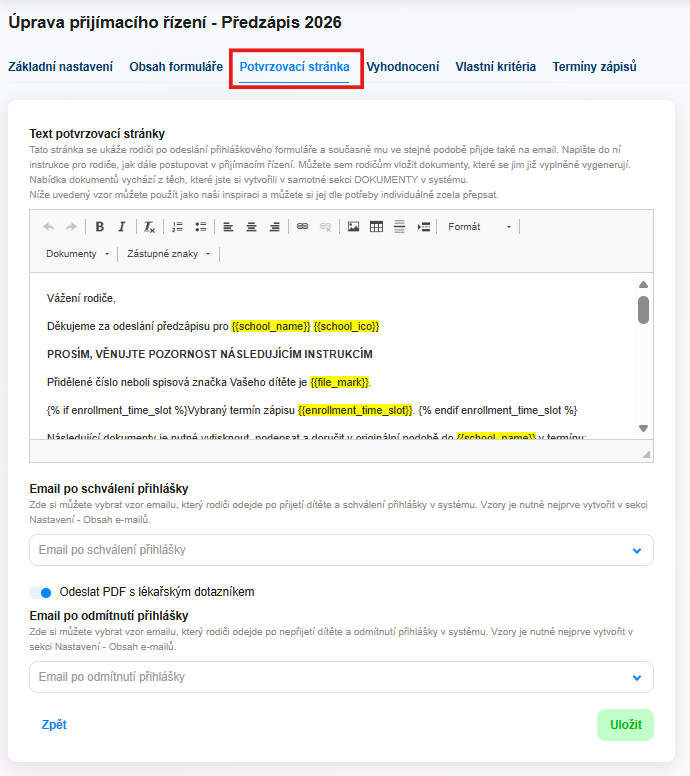
V této sekci nastavujeme jak texty, které se zobrazí rodičům po odeslání přihlášky, tak e-maily, které jim budou automaticky zasílány.
Text potvrzovací stránky
Zde upravujeme zprávu, která se zobrazí ihned po odeslání přihlášky a zároveň je odeslána rodičům e-mailem.
Můžeme sem uvést:
- poděkování za podání přihlášky
- další instrukce (např. doručení dokumentů)
- informace o průběhu přijímacího řízení
E-mail po schválení přihlášky
Vybereme šablonu e-mailu, která bude odeslána rodičům při přijetí dítěte.
E-mail po odmítnutí přihlášky
Vybereme šablonu e-mailu pro informování rodičů o nepřijetí dítěte.
Odeslat PDF s lékařským dotazníkem
Možnost automaticky přiložit k e-mailu dokument Formulář pro lékaře.
Pokud nepožadujeme potvrzení od lékaře k zápisu, ale až při nástupu, je možné tento dokument odeslat společně se schválením přihlášky.
Vyhodnocení
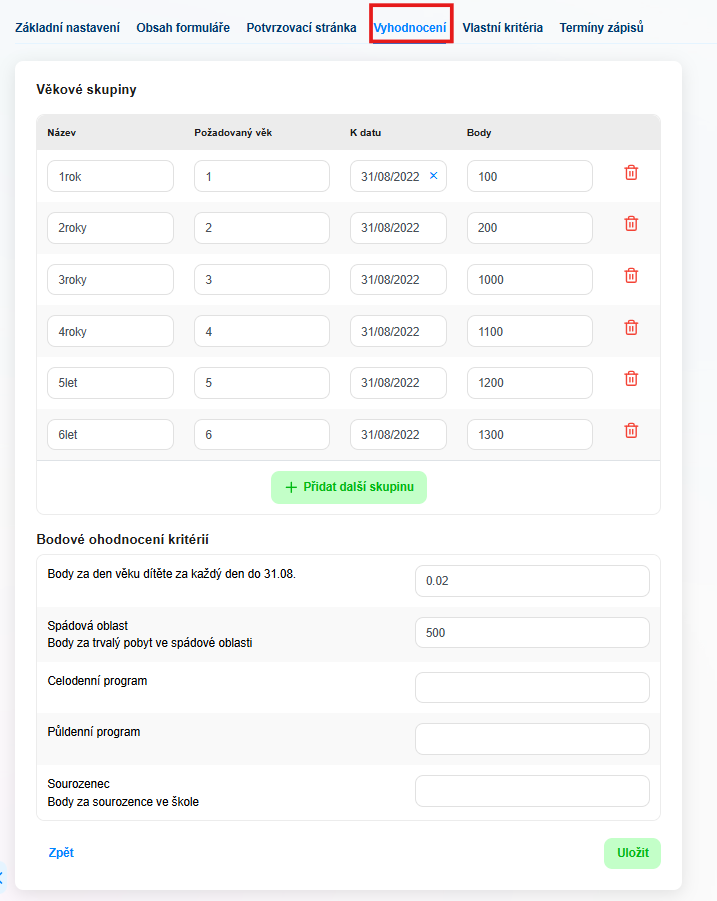
V této sekci nastavujeme bodové hodnocení uchazečů na základě věku dítěte a dalších kritérií, podle kterých systém automaticky vyhodnotí a seřadí přihlášky.
Vlastní kritéria
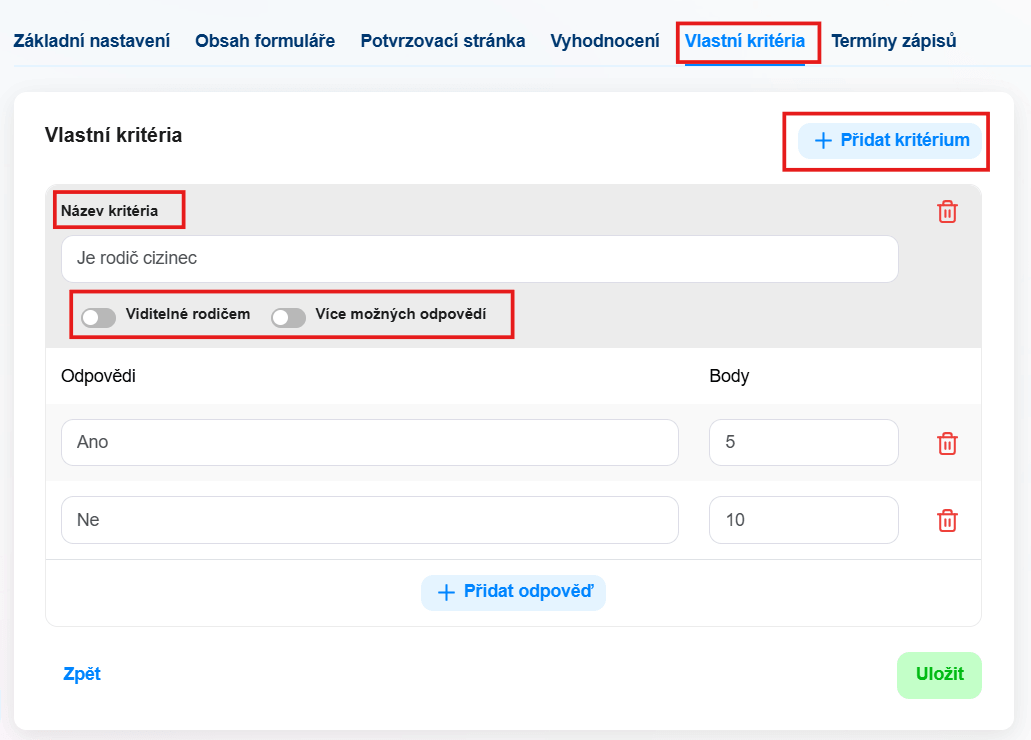
V této sekci můžeme definovat vlastní kritéria přijímacího řízení nad rámec základního bodování.
Pomocí tlačítka + Přidat kritérium vytvoříme nové kritérium, které si sami pojmenujeme (např. „Dítě používá plenky“).
U každého kritéria můžeme:
- nastavit jeho název,
- zvolit, zda bude viditelné pro rodiče (přepínač Viditelné rodičem),
- umožnit více odpovědí (přepínač Více možných odpovědí),
- přidat jednotlivé odpovědi, ke kterým lze následně přiřadit bodové hodnocení.
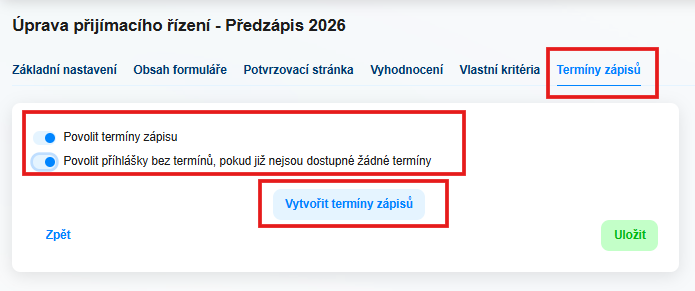
Termíny zápisů
V této sekci nastavujeme, zda a jak budou rodiče vybírat konkrétní termín zápisu.
- Povolit termíny zápisů
Po zapnutí této možnosti mohou rodiče při podání přihlášky vybírat z nabízených termínů zápisu. - Povolit přihlášky bez termínu, pokud již nejsou dostupné žádné termíny
Pokud jsou všechny termíny obsazené, umožní tato volba rodičům podat přihlášku i bez rezervace konkrétního času. - Přijímací řízení
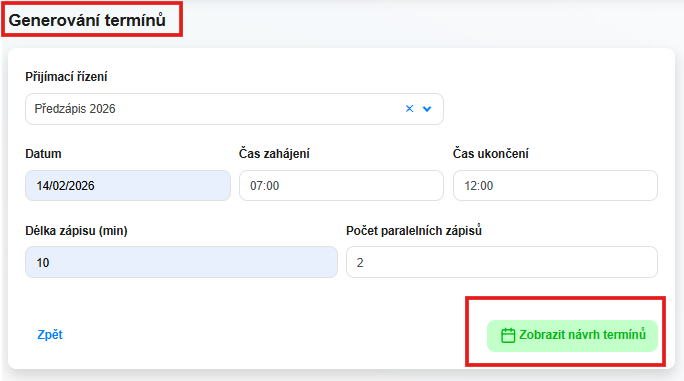
Vybereme konkrétní přijímací řízení, ke kterému chceme termíny vytvořit (např. „Předzápis 2026“).
- Datum
Zadáme datum, na které chcete termíny zápisu vytvořit.
- Čas zahájení
Určuje, od kolika hodin začínají první termíny zápisu.
- Čas ukončení
Určuje, do kolika hodin se mají termíny generovat.
- Délka zápisu (min)
Zadáme délku jednoho časového slotu v minutách (např. 10 minut). Na základě této hodnoty systém rozdělí čas mezi začátkem a koncem na jednotlivé termíny.
- Počet paralelních zápisů
Určuje, kolik dětí může být objednáno na stejný čas (např. více komisí nebo tříd současně).
- zaslat rodičům e-mailem
- zveřejnit na webových stránkách školy
- sdílet prostřednictvím komunikačních kanálů školy
Pomocí tlačítka Vytvořit termíny zápisů následně nastavíme konkrétní termíny.
Generování termínů zápisů
Po kliknutí na tlačítko Vytvořit termíny zápisů se zobrazí formulář, ve kterém nastavíme automatické vytvoření jednotlivých časových slotů pro zápis.
Vyplníme následující položky:
Po vyplnění všech údajů klikneme na tlačítko Zobrazit návrh termínů. Systém vygeneruje přehled všech termínů, který můžeme následně zkontrolovat a uložit.
Příklad
Nastavíme čas 12:00–14:00, délku 10 minut, 2 paralelní zápisy.
Systém vytvoří termíny od 12:00 po 10 minutách a na každý čas umožní přihlášení 2 dětí.
Po zvolení tlačítka Zobrazit návrh termínů máme možnost pojmenovat si Místo zápisu.

Po stisknutí tlačítka Uložit generované termíny se přijímací řízení uloží a zobrazí se Přehled termínů zápisu.
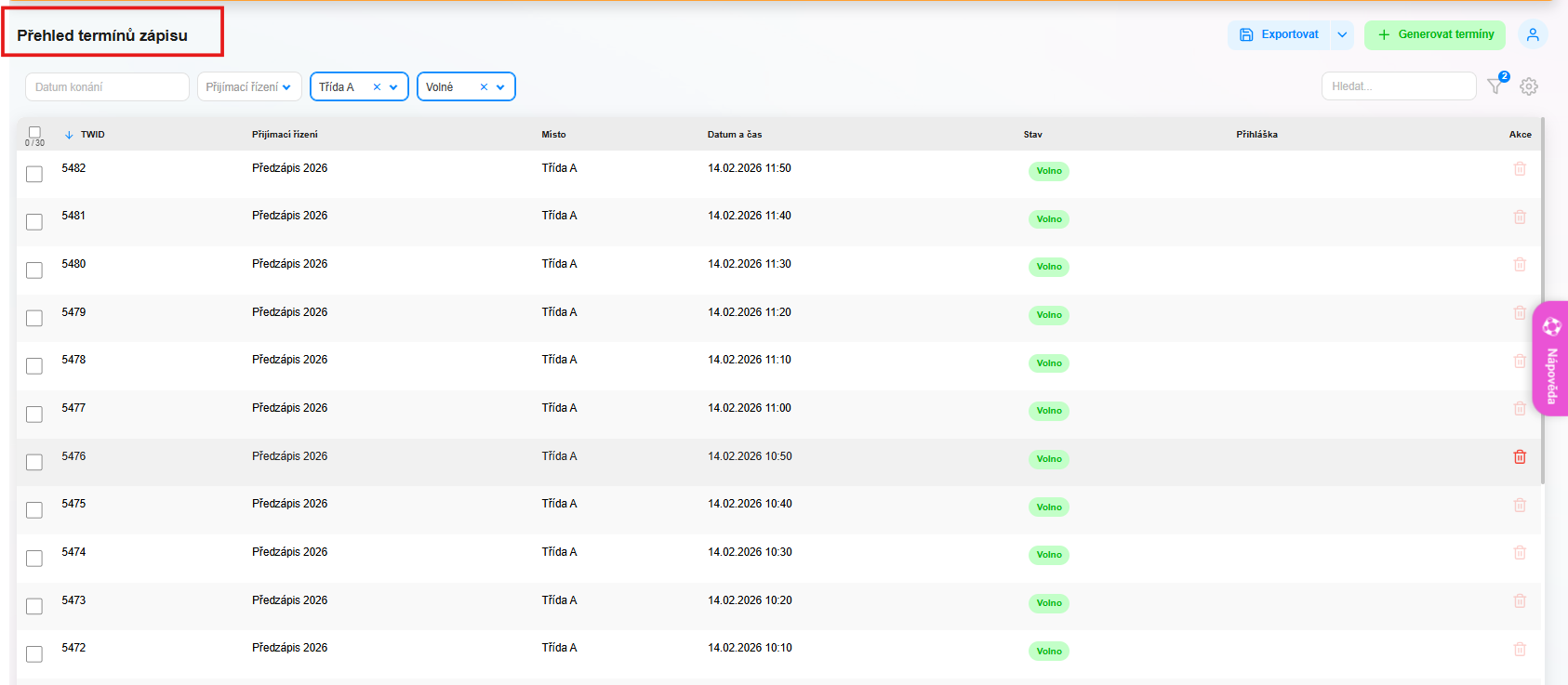
Nastavené přijímací řízení nalezneme v sekci Přihlášky – Přijímací řízení. Je uložené, obsahuje zvolená kritéria a můžeme s ním pracovat dál.

Sdílení přihlášky rodičům
Informace o přijímacím řízení můžeme rodičům jednoduše předat pomocí odkazu na online přihlášku.
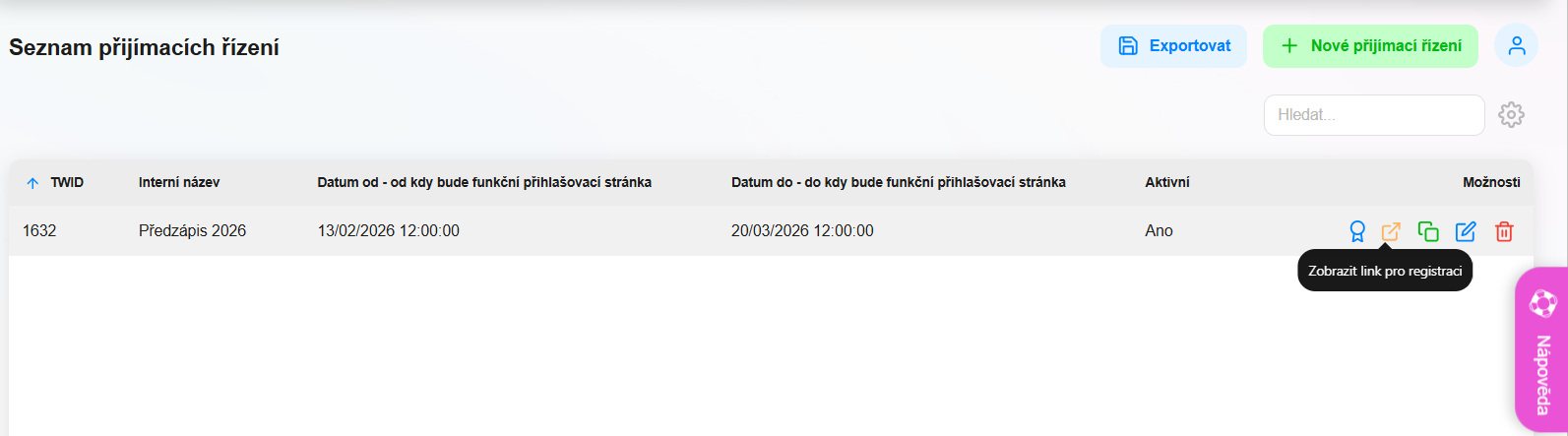
Tento odkaz nalezneme v přehledu přijímacích řízení pod ikonou oranžového čtverečku se šipkou Zobrazit link pro registraci.
Odkaz můžeme:
Alternativně můžeme využít generátor QR kódů, s jehož pomocí odkaz převedeme na QR kód, který sdílíme např. na plakátech nebo na nástěnkách ve škole.