
Přijímací řízení pro školku s více pobočkami
V případě, že mateřská škola má více pracovišť, ale přijímací řízení je vyhlašováno pouze pro tzv. hlavní pracoviště, může následně vzniknout potřeba rozdělit přijaté děti (včetně jejich přihlášek) mezi jednotlivá pracoviště.
Nastavení více poboček
Rozdělení dětí mezi pobočky
Přiřazení přihlášky k pobočce
Další práce s přihláškami
Nastavení více poboček
Nastavení více poboček provedeme na záložce Základní nastavení.
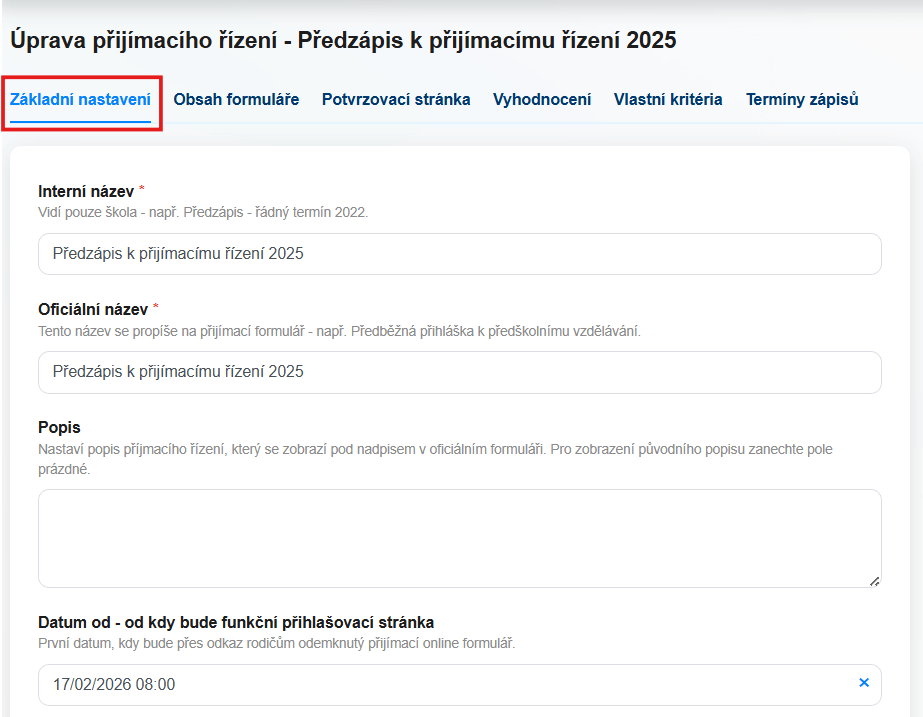
Abychom mohli toto rozdělení správně provést, musíme u konkrétního přijímacího řízení nastavit následující parametry:
-
Pobočky
Pokud naše mateřská škola funguje na více pobočkách (detašovaných pracovištích) pod jedním IČO, aktivací volby Ano zpřístupníme možnost jejich zadání.
Tyto pobočky můžeme následně nabídnout zákonným zástupcům k výběru podle jejich preferencí. Zároveň můžeme u každé pobočky nastavit vlastní kapacitu.
-
Možnost výběru více poboček
Pokud zvolíme možnost Ne, zákonný zástupce vybere z nabídky poboček pouze jednu preferovanou variantu.
Pokud zvolíme možnost Ano, zákonný zástupce může určit pořadí poboček podle svých preferencí.
Do seznamu poboček musíme zahrnout všechny pobočky, mezi které mohou být děti následně rozdělovány – tedy včetně hlavní pobočky mateřské školy, pro kterou přijímací řízení aktuálně nastavujeme.
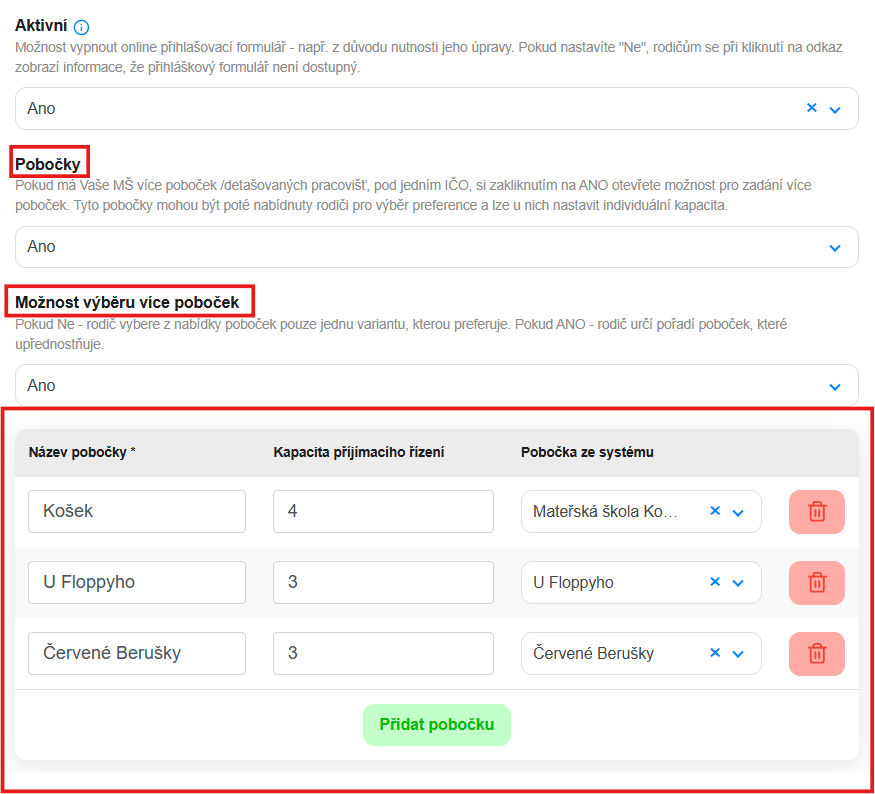
Po nastavení všech potřebných parametrů a jejich kontrole uložíme provedené změny kliknutím na tlačítko Uložit, čímž dojde k jejich potvrzení a následnému použití v systému.
Rozdělení dětí mezi pobočky
V seznamu přijímacích řízení vybereme možnost Hodnocení kliknutím na příslušnou ikonu.
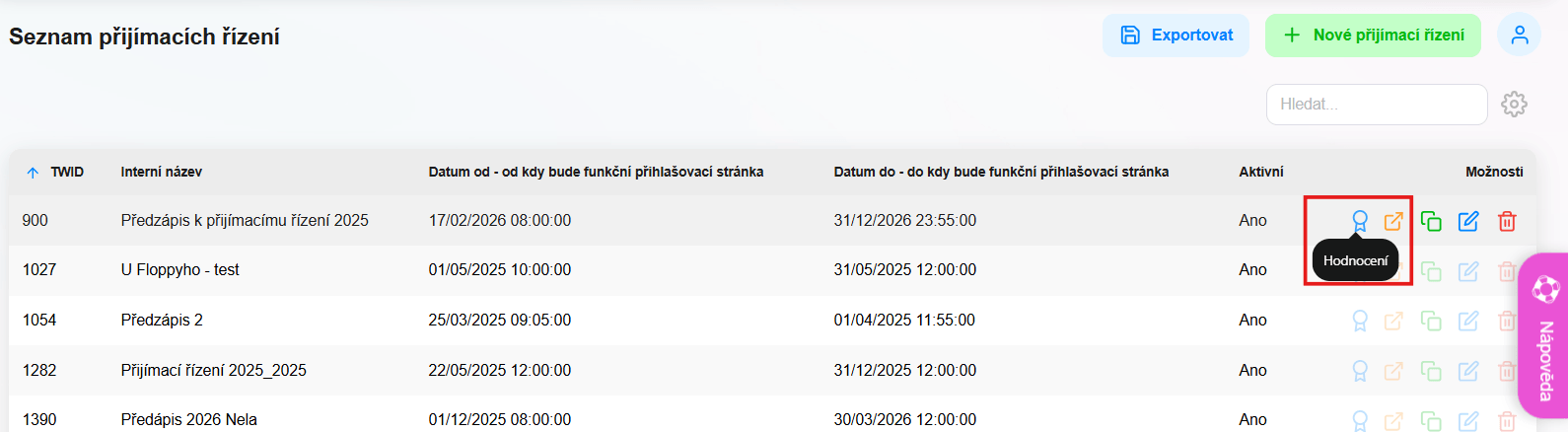
Po zvolení této možnosti se zobrazí Vyhodnocení přijímacího řízení.
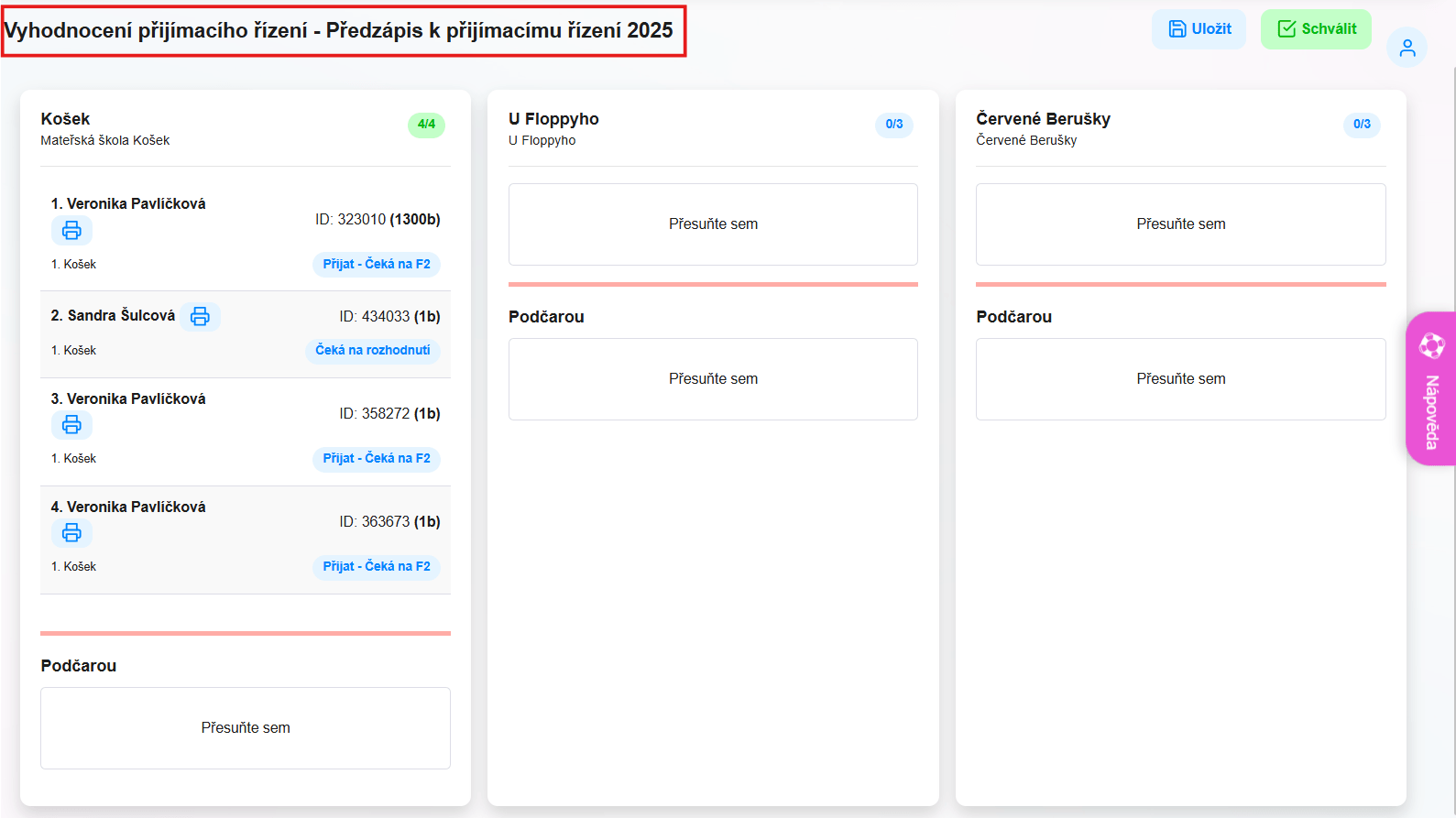
Děti můžeme mezi jednotlivými pracovišti jednoduše přesouvat pomocí funkce Drag & drop. To znamená, že kliknutím na vybrané dítě a podržením tlačítka myši jej „uchopíme“ a následně jej přetáhneme do požadovaného pracoviště, kde tlačítko uvolníme.
Tímto způsobem můžeme děti flexibilně rozdělovat podle aktuálních potřeb.
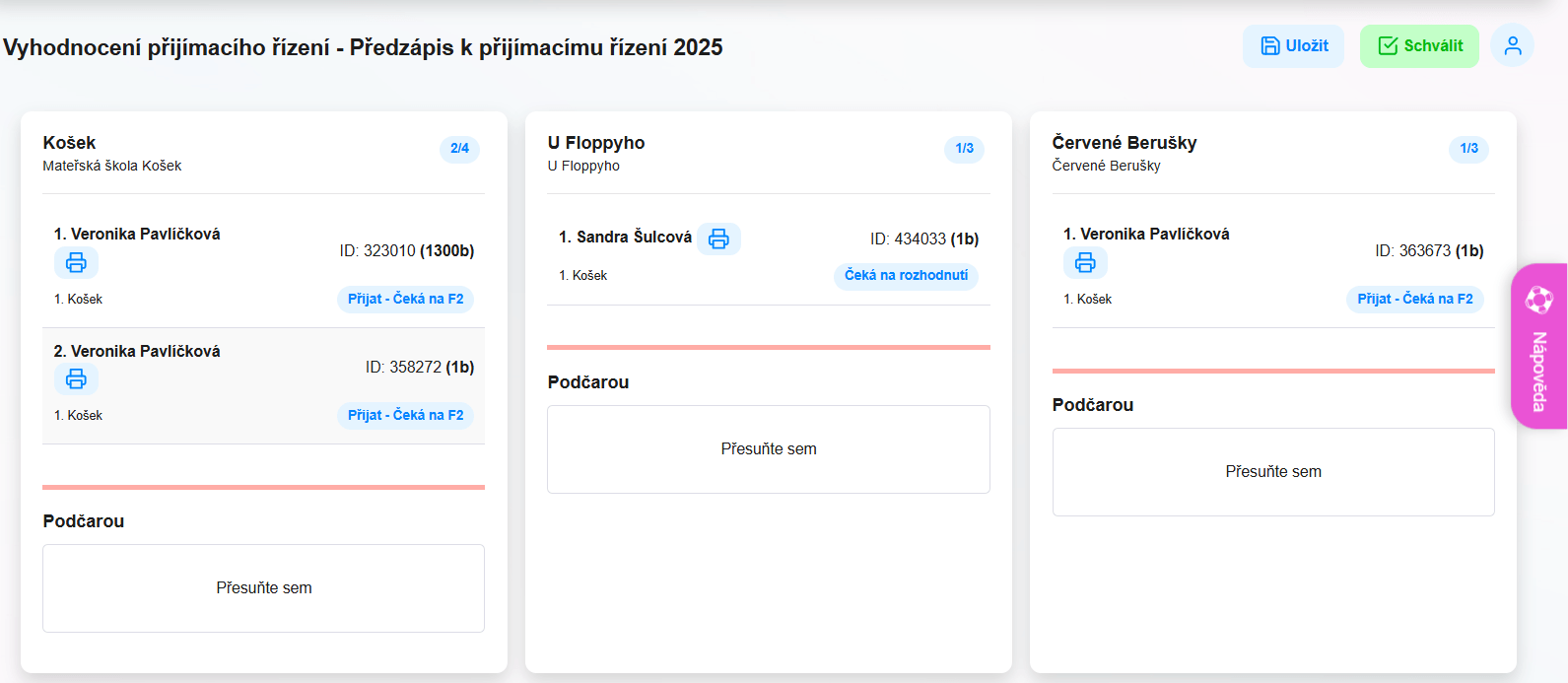
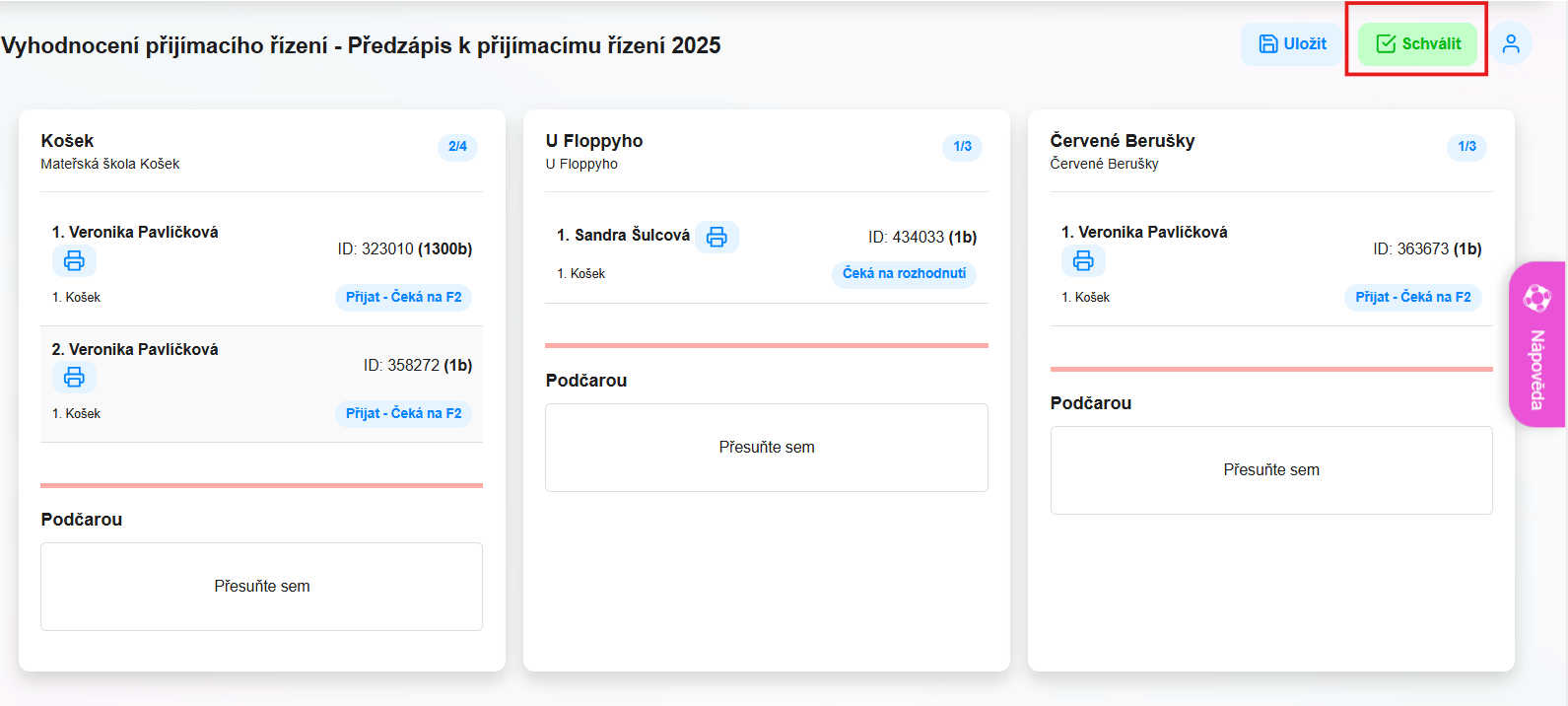
Jakmile máme všechny děti správně rozdělené, údaje zkontrolované a jsme si jisti, že vše odpovídá našim požadavkům, potvrdíme celý proces kliknutím na tlačítko Schválit.
Tímto krokem dojde k finálnímu uzavření a vyhodnocení přijímacího řízení.
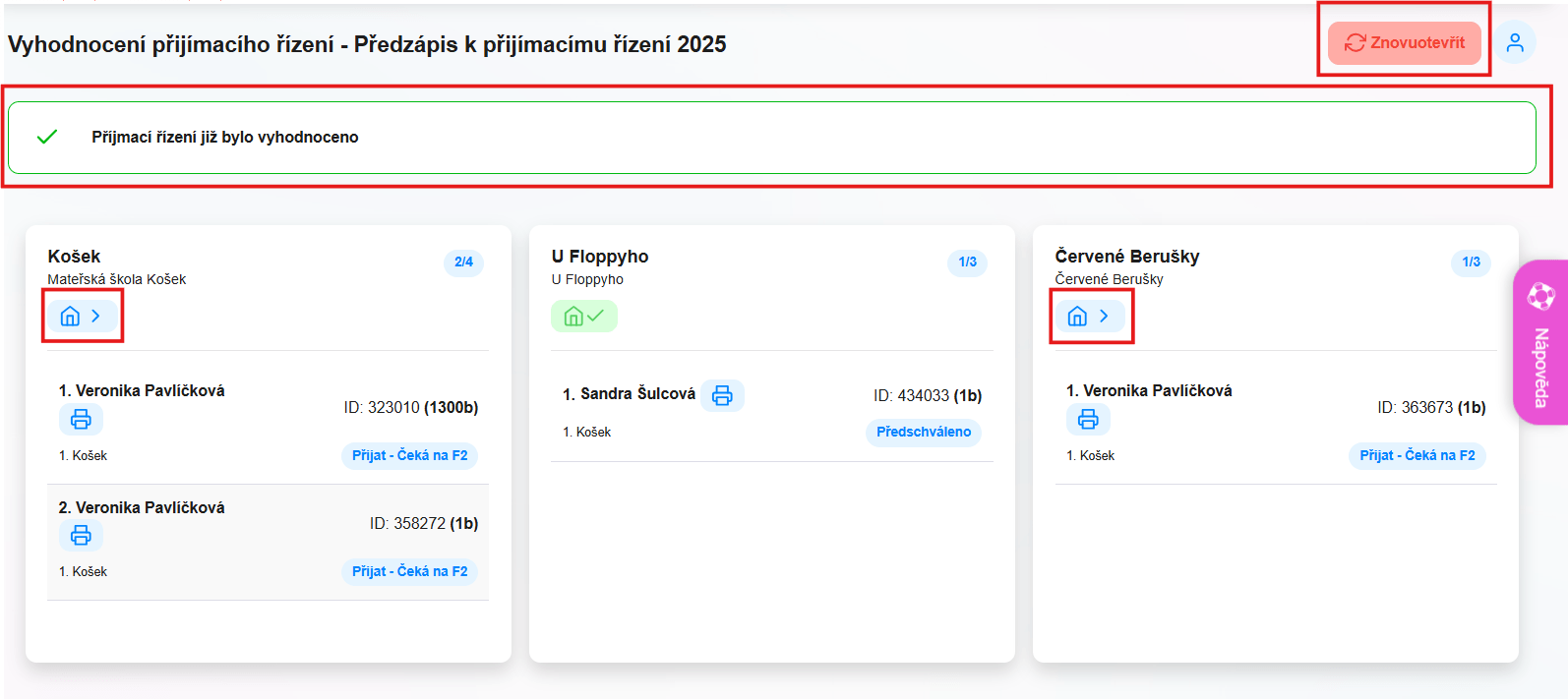
Po schválení se zobrazí informace, že přijímací řízení bylo úspěšně vyhodnoceno.
V případě potřeby jej můžeme znovu otevřít pomocí tlačítka Znovuotevřít.
Přiřazení přihlášky k pobočce
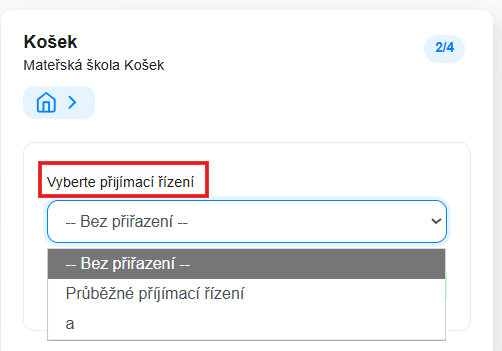
Pokud je vše správně nastaveno, pokračujeme u jednotlivých poboček kliknutím na ikonu domečku. Po jejím zvolení se zobrazí potvrzovací hláška: Opravdu zařadit přihlášky do této školy?
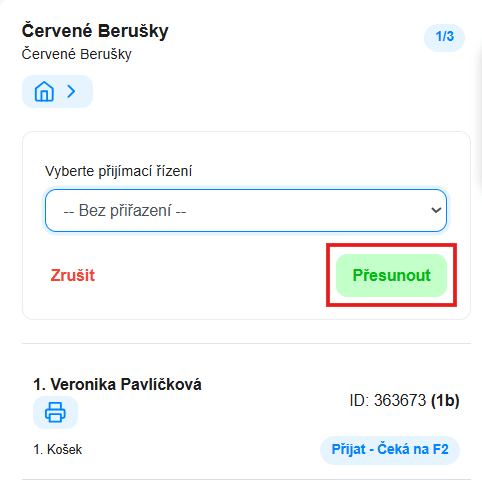
Po potvrzení musíme vybrat přijímací řízení, do kterého chceme přihlášky přiřadit. Následně klikneme na tlačítko Přesunout.
Tímto krokem dojde k přesunu dětí do vybraných poboček a odpovídajících přijímacích řízení. Z původního přijímacího řízení se děti automaticky odeberou a nadále budou evidovány pouze v nově přiřazených pobočkách.
Další práce s přihláškami
Přihlášky se po přiřazení zobrazí také ve vybrané mateřské škole. V této škole s nimi mohou administrátoři dále pracovat standardním způsobem – tedy například rozhodnout o přijetí dítěte, převést jej do matriky nebo provádět další běžné administrativní úkony.
Pro správné fungování tohoto procesu je nutné, aby měl administrátor přístupová oprávnění (roli administrátora) ve všech dotčených školkách.