
Mzdy: Nastavení zaměstnance
Jakmile máme mzdové položky vytvořené v Editaci školy, můžeme je přiřadit jednotlivým zaměstnancům a nastavit jejich konkrétní hodnoty.
Každý zaměstnanec může mít vlastní podklad pro mzdu, jiné mzdové položky i jejich částky.
Nastavení
Výběr zaměstnance
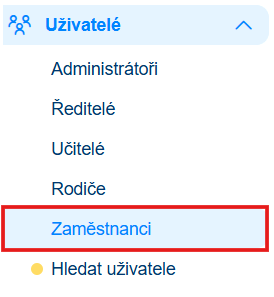
Přejdeme do menu Uživatelé – Zaměstnanci.
Zobrazí se Seznam zaměstnanců, ve kterém nalezneme základní informace o jednotlivých zaměstnancích, například:
- TWID,
- příznaky,
- jméno,
- příjmení,
- pracovní e-mail,
- osobní telefon.
Vyhledáme zaměstnance, jehož mzdu chceme nastavit nebo upravit, a na konci jeho řádku klikneme na modrou ikonu tužky. Otevře se Editace zaměstnance.

Záložka Mzda
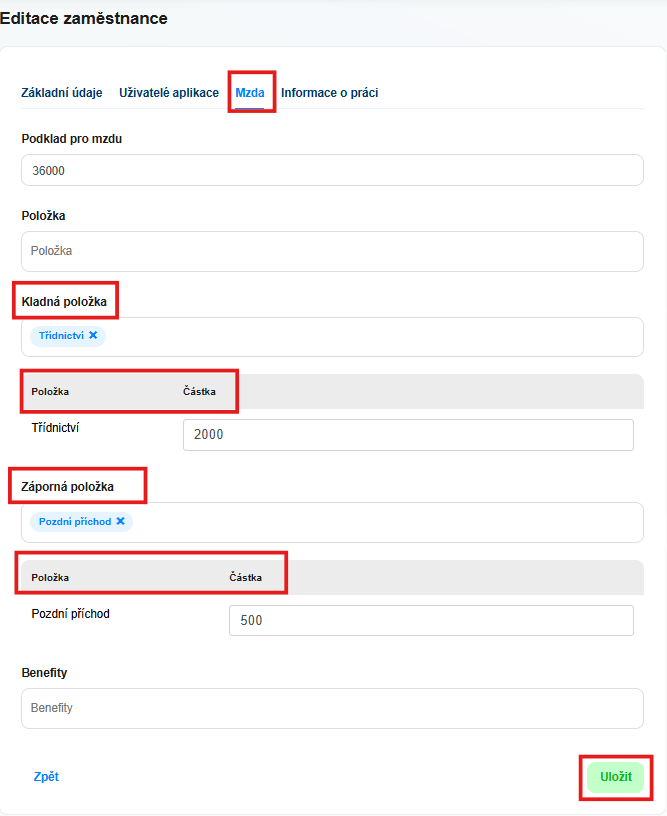
V kartě zaměstnance přejdeme do záložky Mzda.
Zde nastavujeme konkrétní mzdové údaje vybraného zaměstnance. Položky, které jsme předtím vytvořili v nastavení mezd školy, zde můžeme zaměstnanci přiřadit a doplnit k nim jejich konkrétní finanční hodnotu.
1. Podklad pro mzdu
Do pole Podklad pro mzdu zadáme základní částku pro mzdu konkrétního zaměstnance.
Tato částka tvoří základ, ke kterému se následně přičítají kladné položky a odečítají záporné položky.
2. Položka
V části Položka můžeme zaměstnanci přiřadit položku vytvořenou v nastavení mezd školy.
Konkrétní položky, které zde můžeme vybírat, vycházejí z předchozího nastavení v Nastavení – Editace školy – Mzdy.
3. Kladné položky
V části Kladná položka vybereme jednu nebo více položek, které chceme konkrétnímu zaměstnanci přiřadit.
Po výběru se pod nimi zobrazí přehled:
- Položka – název vybrané kladné položky.
- Částka – konkrétní hodnota této položky u daného zaměstnance.
Například položka Třídnictví může mít u jednoho zaměstnance hodnotu 2 000 Kč, zatímco u jiného zaměstnance může mít jinou částku.
Kladné položky se při výsledném zpracování mzdy přičítají k podkladu pro mzdu.
4. Záporné položky
Stejným způsobem můžeme zaměstnanci přiřadit záporné položky. Po jejich výběru opět určíme konkrétní částku.
Například u položky Pozdní příchod může být nastavena hodnota 500 Kč. Tato částka se následně při zpracování mzdy odečte od podkladu pro mzdu.
💡 Twigsee tip: V nastavení školy vytváříme názvy mzdových položek. Jejich konkrétní hodnoty nastavujeme až zde u jednotlivých zaměstnanců. Každý zaměstnanec proto může mít u stejné položky jinou částku.
5. Benefity
V části Benefity můžeme zaměstnanci přiřadit benefity, které jsme předem vytvořili v nastavení mezd školy.
Vybereme pouze ty benefity, které se vztahují ke konkrétnímu zaměstnanci.
Uložení nastavení
Po vyplnění všech požadovaných údajů klikneme na zelené tlačítko Uložit.
Nastavení se uloží ke konkrétnímu zaměstnanci a bude následně použito při práci s jeho mzdou.
Kde najdeme výsledný přehled mezd?
Po nastavení mzdových údajů jednotlivých zaměstnanců můžeme přejít do sekce Finance – Mzdy.
Zde nalezneme celkový souhrn mezd za zvolené období i přehled jednotlivých zaměstnanců. U každého zaměstnance můžeme zkontrolovat podklad pro mzdu, kladné a záporné položky, výslednou mzdu, sick days a dovolenou.
V této části lze mzdu také upravit a následně schválit.
Jak na sebe jednotlivá nastavení navazují
- Nastavení – Editace školy – Mzdy
Vytvoříme mzdové položky, které bude škola používat. - Uživatelé – Zaměstnanci – Upravit – Mzda
Přiřadíme položky konkrétním zaměstnancům a nastavíme jejich hodnoty. - Finance – Mzdy
Zkontrolujeme výsledné mzdy zaměstnanců za dané období, případně je upravíme a následně schválíme.